Abyssal Lapidary Steam Deck: Kompatibilitätsguide
Prüfe die Steam-Deck-Kompatibilität von Abyssal Lapidary, Demo-Verfügbarkeit, Steuerungsaspekte und sinnvolle Einstellungen vor dem Release.
Kann man Abyssal Lapidary auf dem Steam Deck spielen?
Die Steam-Deck-Kompatibilität von Abyssal Lapidary ist noch eine offene Frage – kein bestätigtes grünes Licht für das Spielen auf dem Handheld. Das ist wichtig, denn ein Spiel, bei dem es um das Untersuchen von Mineralien und das Schleifen präziser Facetten geht, braucht mehr als einen erfolgreichen Start: Steuerung, Text und Leistung müssen auf einem kleinen Bildschirm komfortabel funktionieren. Dieser Abyssal-Lapidary-Steam-Deck-Guide trennt bestätigte Store-Informationen von praktischen Testempfehlungen, damit du entscheiden kannst, ob du die kostenlose Demo ausprobieren oder abwarten solltest.
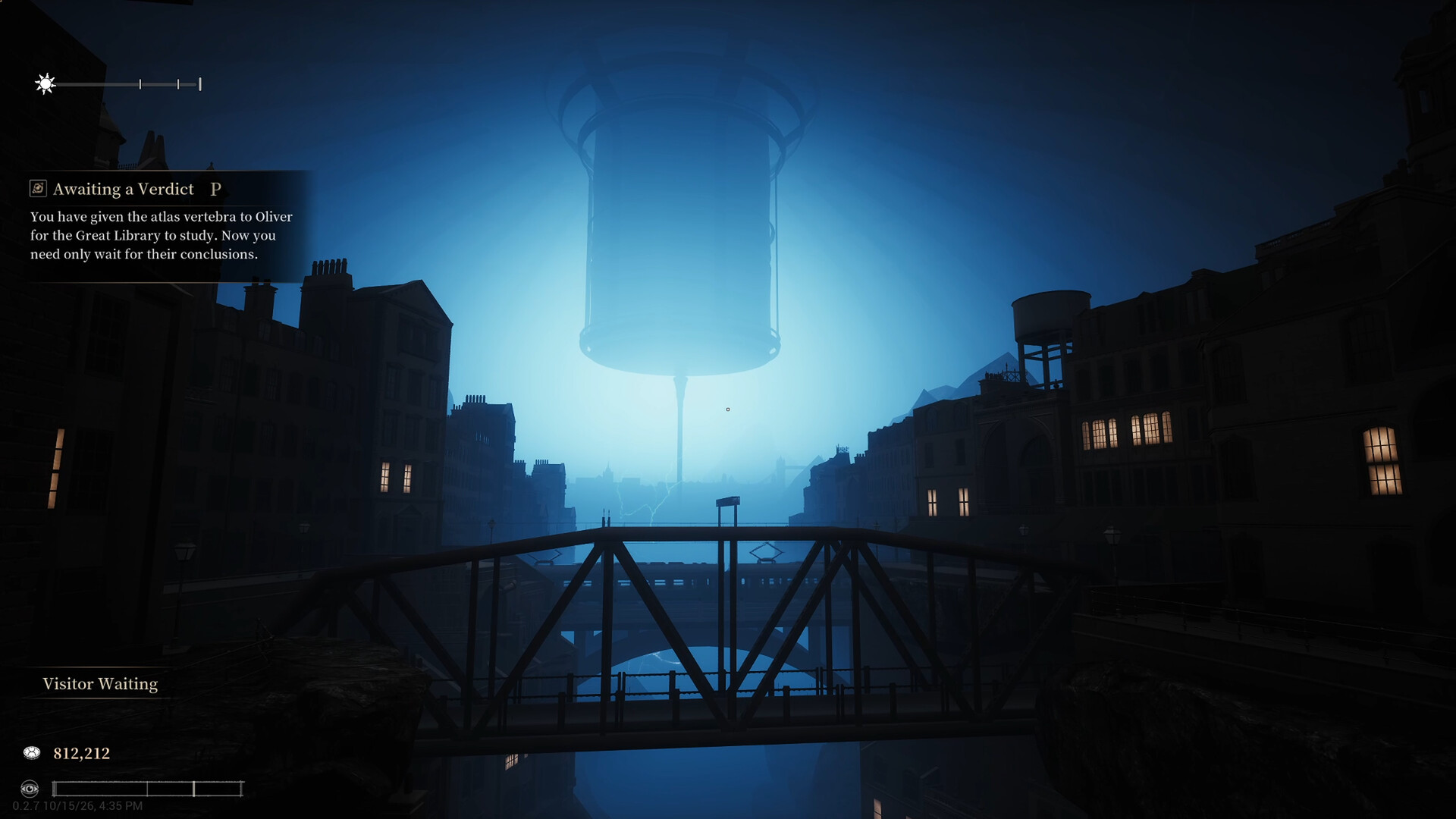
Offizieller Screenshot · Quelle: Steam
Stand 24. Oktober 2026 führt Steam die Kompatibilität als „Unbekannt“. Das vollständige Spiel ist als „Demnächst verfügbar“ gekennzeichnet, während eine öffentliche Demo verfügbar ist. Die bereitgestellten Referenzen enthalten keine verifizierten Steam-Deck-Benchmarks, Controller-Tests oder Hands-on-Berichte zum Handheld.
Daraus folgt eine klare Empfehlung: Nutze die Demo als Kompatibilitätstest, nicht als Beleg dafür, dass die Vollversion gut laufen wird.
| Frage | Bestätigte Informationen | Was das für Deck-Besitzer bedeutet |
|---|---|---|
| Ist es Steam Deck Verified? | Der Store zeigt „Unbekannt“ an | Es gibt keine bestätigte Verified- oder Spielbar-Bewertung |
| Ist das vollständige Spiel verfügbar? | Veröffentlichungszeitpunkt ist „Demnächst verfügbar“ | Die Leistung der Vollversion bleibt hier ungetestet |
| Gibt es eine Demo? | Eine öffentliche Demo ist gelistet | Du kannst die Kompatibilität prüfen, ohne das vollständige Spiel zu kaufen |
| Sind Deck-Bildraten dokumentiert? | Nicht in den bereitgestellten Quellen | Es kann kein verlässliches FPS-Ziel versprochen werden |
| Ist Controller-Unterstützung belegt? | Nicht durch das bereitgestellte Material belegt | Prüfe das Eingabeverhalten der Demo selbst |
| Sind Cloud-Speicherstände bestätigt? | Nicht durch die verfügbaren Belege belegt | Gehe nicht davon aus, dass Fortschritt zwischen Geräten übertragen wird |
Den aktuellen offiziellen Status findest du auf der Steam-Store-Seite und dem Demo-Eintrag von Abyssal Lapidary.
Was „Unbekannt“ für die Steam-Deck-Unterstützung von Abyssal Lapidary bedeutet
Ein „Unbekannt“-Kompatibilitätslabel ist nicht dasselbe wie eine „Nicht unterstützt“-Bewertung. Es belegt auch nicht, dass ein Spiel startet, Handheld-Steuerung akzeptiert oder lesbare Menüs darstellt.
Für deine Zwecke solltest du es als noch nicht bestätigte Kompatibilität behandeln.
Die Store-Informationen nennen Light Worm als Entwickler und XD als Publisher. Beschrieben wird eine Einzelspieler-Gothic-Management-Simulation in Fathomholm, einer unterirdischen Stadt, in der du Vermilion House erbst und ungewöhnliche Mineralien zu Schmuck verarbeitest.
Diese Prämisse macht mehrere Aspekte der Handheld-Nutzbarkeit besonders wichtig:
- Feine Eingaben: Das Untersuchen von Erz und das Formen von Edelsteinen könnte präzise Cursorbewegungen erfordern.
- Lesbare Informationen: Details zur Bewertung, Kundenwünsche und anderer Text müssen lesbar bleiben.
- Kamerakomfort: Der Store nennt First-Person unter den benutzerdefinierten Tags und bewirbt Funktionen für Kamerakomfort.
- Flexible Sitzungen: Eine gelistete „Jederzeit speichern“-Funktion könnte bei kürzeren Spielsitzungen helfen.
Das sind Gründe für sorgfältiges Testen, kein Beweis für Probleme. Das verfügbare Material zeigt nicht, ob die Demo unpraktische Steuerung, kleinen Text oder Leistungsprobleme hat.
Demo-Updates sind keine Deck-Zertifizierung
Die Store-Ankündigungen nennen einen Start der öffentlichen Demo am 16. Oktober 2026 sowie eine Ankündigung zu Demo-Patchhinweisen 0.2.15 vom 23. Oktober 2026.
Diese Ankündigungen belegen, dass die Demo ein Update erhalten hat. Sie bestätigen nicht – zumindest nicht anhand der bereitgestellten Auszüge – Steam-Deck-Fixes, Verbesserungen der Controller-Unterstützung, Linux-Unterstützung oder eine bestimmte Proton-Konfiguration.
Wenn du künftige Berichte zur Steam-Deck-Kompatibilität von Abyssal Lapidary liest, achte auf den getesteten Build, die SteamOS-Version, die Einstellungen und tatsächliche Gameplay-Beobachtungen. Ein Bericht, der nur sagt „es startet“, lässt die meisten wichtigen Fragen unbeantwortet.
Systemanforderungen: Was sie aussagen – und was nicht
Die veröffentlichten Anforderungen gelten für Windows-PCs. Sie liefern nützlichen Kontext, sind aber keine Leistungsprognose für das Steam Deck.
| Komponente | Angegebene Mindestanforderung | Angegebene empfohlene Anforderung |
|---|---|---|
| Betriebssystem | Windows 10, 64 Bit | Windows 10 oder 11, 64 Bit |
| Prozessor | Intel Core i5-8400 / AMD Ryzen 5 2600 | Intel Core i5-10400 / AMD Ryzen 5 3600 |
| Arbeitsspeicher | 8 GB RAM | 16 GB RAM |
| Grafik | GTX 1650 / GTX 1060 6 GB / RX 570 4 GB | RTX 4070 / RX 7900 XT |
| Grafik-API | DirectX 12 | DirectX 12 |
| Speicher | 10 GB verfügbar | 10 GB verfügbar |
Die angegebenen 10 GB Speicherplatz beziehen sich auf die veröffentlichten PC-Anforderungen des Spiels; sie belegen nicht die Downloadgröße der Demo. Prüfe im Installationsdialog von Steam, wie viel Speicher die Version benötigt, die du installierst, und lasse Platz für Updates und zusätzliche Dateien.
Der erhebliche Unterschied zwischen den Mindest- und empfohlenen Grafikkarten ist ebenfalls ein Grund zur Vorsicht. Die Auflistung nennt weder die Auflösung noch die Grafikeinstellung oder das Bildratenziel, die mit einer der beiden Stufen verbunden sind.
Daher wäre es irreführend, aus diesen Spezifikationen die Behauptung abzuleiten, auf dem Deck seien stabile 30 FPS oder 60 FPS möglich.
Windows-Anforderungen klären die SteamOS-Kompatibilität nicht
Das Steam Deck verwendet normalerweise SteamOS, während diese Auflistung Windows angibt. Windows-Spiele können über Proton laufen, aber die Ergebnisse hängen vom jeweiligen Spiel und der Softwarekonfiguration ab.
Die DirectX-12-Anforderung allein beweist weder Kompatibilität noch schließt sie diese aus. Für Tests von Abyssal Lapidary auf dem Steam Deck müssen erfolgreiches Rendering, stabiles Gameplay und funktionierende Eingaben jeweils separat geprüft werden.
Es gibt hier keine Belege dafür, dass eine bestimmte Proton-Version die richtige Wahl ist.
So testest du die Abyssal-Lapidary-Demo auf dem Steam Deck
Der nützlichste Test folgt der tatsächlichen Gameplay-Schleife. Den Titelbildschirm zu erreichen, sagt viel weniger aus, als ein Mineral zu untersuchen, eine Crafting-Interaktion abzuschließen und den Fortschritt zu speichern.
Beginne mit aktualisiertem SteamOS und aktualisiertem Spiel. Notiere die Demo-Version, falls sie angezeigt wird, und nutze zunächst die Standard-Startkonfiguration, bevor du experimentierst.
| Schritt | Was du tun solltest | Worauf du achten solltest |
|---|---|---|
| 1. Demo installieren | Finde die Demo über den Steam-Eintrag des Spiels | Benötigter Speicherplatz und erfolgreiche Installation |
| 2. Normal starten | Nutze zuerst die Standard-Kompatibilitätsauswahl von Steam | Startfehler, fehlendes Video oder ein schwarzer Bildschirm |
| 3. Menüs navigieren | Probiere Buttons, Sticks und Trackpads aus | Ob jedes wichtige Menü erreichbar ist |
| 4. Eine Werkbank-Aufgabe testen | Untersuche Erz und versuche die verfügbaren Crafting-Aktionen | Cursorgenauigkeit und zuverlässige Werkzeuginteraktion |
| 5. Informationsbildschirme lesen | Prüfe Bewertungstexte und alle verfügbaren Kundenanweisungen | Lesbarkeit ohne ständiges Vergrößern |
| 6. Leistung beobachten | Aktiviere das Leistungs-Overlay von Steam | Frame-Zeit-Spitzen bei Kamerabewegung und Interaktion |
| 7. Speichern und neu starten | Nutze das verfügbare Speichersystem und starte dann neu | Ob lokaler Fortschritt korrekt zurückkehrt |
Verbringe genug Zeit mit einer repräsentativen Interaktion, um einen einmaligen Ruckler von wiederkehrendem Verhalten zu unterscheiden. Ein ruhiges Menü ist kein nützlicher Ersatz für eine aktive Szene.
Wenn die Demo nicht startet
Bevor du mehrere Einstellungen gleichzeitig änderst:
- Starte das Spiel und bei Bedarf das Deck neu.
- Prüfe auf Spiel- und SteamOS-Updates.
- Überprüfe die installierten Spieldateien über die Eigenschaften in Steam.
- Wenn das Problem weiterhin besteht, probiere eine alternative offizielle Proton-Option wie Proton Experimental aus.
- Notiere das Ergebnis und mache Änderungen rückgängig, die nicht helfen.
Dies sind allgemeine Fehlerbehebungsschritte, keine bestätigten Korrekturen für dieses Spiel. Wenn du jeweils nur eine Variable änderst, lässt sich ein Abyssal-Lapidary-Steam-Deck-Test leichter reproduzieren und erklären.
Steuerung, Grafik und Speicherprüfungen, die Priorität verdienen
Im bereitgestellten Material gibt es keine verifizierte Besteinstellungen-Voreinstellung. Die folgenden Empfehlungen sind Ausgangspunkte für die Untersuchung, keine benchmarkgestützten Anweisungen.
Präzision testen, bevor die Bildrate optimiert wird
Eine Edelsteinschleif-Simulation kann sich unangenehm anfühlen, selbst wenn die Bildrate akzeptabel aussieht. Wenn native Gamepad-Steuerung fehlt oder unvollständig ist, kann Steam Input eine Alternative bieten – doch auch diese Alternative muss getestet werden.
Ein mögliches Maus-Layout würde die Cursorbewegung dem rechten Trackpad und primäre Klicks den Triggern zuweisen. Ob das ausreicht, hängt von den tatsächlichen Belegungen und Interaktionen des Spiels ab.
| Bereich | Empfohlener erster Ansatz | Nur behalten, wenn … |
|---|---|---|
| Cursorbewegung | Bei Bedarf Maus-Eingabe über das rechte Trackpad testen | kleine Ziele einfach ausgewählt werden können |
| Primäre Aktionen | Erforderliche Mausklicks auf bequeme Buttons legen | Halten, Ziehen und Loslassen korrekt funktionieren |
| Auflösung | 1280 × 800 testen, falls verfügbar, oder 1280 × 720 | das Bild richtig passt und Text lesbar bleibt |
| Grafikqualität | Bei Leistungsproblemen mit niedrigeren Optionen beginnen | die visuellen Reduzierungen keine wichtigen Details verbergen |
| Bildratenbegrenzung | Nach der Leistungsprüfung eine 30-FPS-Begrenzung evaluieren | die Bildausgabe während Aufgaben konsistent bleibt |
| Schnittstellenskalierung | Erhöhen, wenn das Spiel die Option bietet | Menüs ohne Abschneiden nutzbar bleiben |
Gehe nicht davon aus, dass jede Option in dieser Tabelle in der Demo vorhanden ist. Prüfe zuerst das Einstellungsmenü.
Einstellungen gezielt senken
Wenn das Spiel startet, aber schlecht läuft, reduziere jeweils eine Grafikoption. Schatten, Reflexionen und Effekte sind sinnvolle Kandidaten, sofern diese Einstellungen verfügbar sind.
Vermeide es, die Auflösung sofort so weit zu senken, dass Mineraldetails oder Schnittstellentext schwer lesbar werden. In dieser speziellen Gameplay-Schleife ist das Erkennen visueller Informationen Teil der Aufgabe.
Eine Bildratenbegrenzung kann die Konsistenz verbessern, wenn das Spiel das Ziel halten kann, aber sie kann keine Arbeitslast beheben, die regelmäßig darunter fällt.
Barrierefreiheit und lokale Speicherstände prüfen
Der Store listet Jederzeit speichern, Farbalternativen, Kamerakomfort, individuelle Lautstärkeregler, Stereo-Sound und Gameplay ohne Quick-Time-Events. Diese Funktionen können hilfreich sein, aber die Auflistung belegt nicht, wie die einzelnen Optionen in der Demo funktionieren.
Erkunde die verfügbaren Einstellungen, statt anzunehmen, dass eine bestimmte Anpassung existiert.
Unterscheide außerdem lokales Speichern von Cloud-Synchronisierung. Die bereitgestellten Belege bestätigen keine Steam-Cloud-Unterstützung. Eine blockierte Drittanbieterseite mit einem Titel zu Cloud-Speicherständen ist in beide Richtungen kein ausreichender Beleg.
Bevor du das Gerät wechselst, prüfe den Cloud-Status direkt in Steam und stelle sicher, dass die Synchronisierung abgeschlossen ist, falls sie unterstützt wird. Teste Suspendieren und Fortsetzen separat, nachdem du einen Speicherstand angelegt hast; weder eine lokale Speicherfunktion noch ein erfolgreicher Start garantieren zuverlässiges Fortsetzen.
Insgesamt lautet das aktuelle Urteil zu Abyssal Lapidary auf dem Steam Deck: Probiere die Demo vorsichtig aus, warte aber auf stärkere Belege, bevor du die Handheld-Unterstützung als gesichert betrachtest. Wenn du Ergebnisse teilst, kennzeichne sie als Spielerfahrung und gib Build, Einstellungen, Steuerungslayout und die getestete Aufgabe an.
FAQ zu Abyssal Lapidary auf dem Steam Deck
Ist Abyssal Lapidary Steam Deck Verified?
In den bereitgestellten Store-Informationen wird keine Verified-Bewertung angezeigt. Stand 24. Oktober 2026 wird die Steam-Deck-Kompatibilität als Unbekannt gelistet. Das ist weder eine Bestätigung funktionierender Unterstützung noch eine Bestätigung der Inkompatibilität.
Kann ich Abyssal Lapidary auf dem Steam Deck kostenlos ausprobieren?
Eine öffentliche Demo ist über den Steam-Eintrag des Spiels verfügbar. Du kannst sie nutzen, um Handheld-Leistung und Steuerung zu untersuchen, ohne das vollständige Spiel zu kaufen. Der erfolgreiche Betrieb unter SteamOS wird durch die bereitgestellten Quellen jedoch nicht bestätigt.
Was sind die besten Steam-Deck-Einstellungen?
Es gibt noch keine verifizierte Besteinstellungen-Konfiguration. Beginne mit der standardmäßigen Startkonfiguration, prüfe lesbare Auflösungen und senke Grafikoptionen nur nach Bedarf. Behandle eine 30-FPS-Begrenzung als Testziel, nicht als versprochenes Ergebnis.
Unterstützt Abyssal Lapidary Controller und Cloud-Speicherstände?
Das bereitgestellte Material belegt weder Controller-Unterstützung noch Steam-Cloud-Synchronisierung. Prüfe die aktuellen Store-Details und das Verhalten der Demo direkt. Die beworbene Jederzeit-speichern-Funktion betrifft die Speicherfunktionalität; sie sollte nicht als Bestätigung geräteübergreifender Cloud-Speicherstände interpretiert werden.
Verwandte Guides
Abyssal Lapidary PC: Demo, Technik & Release
Entdecke Abyssal Lapidary PC: Plattformen, Steam-Demo-Zugang, Systemanforderungen, Release-Status und Anfängertipps für das gotische Edelsteingeschäft.
Abyssal Lapidary PS5: Status und PC-Demo
Kommt Abyssal Lapidary für PS5? Hier finden Sie bestätigte Plattformdetails, das Erscheinungsdatum der PC-Demo, Systemanforderungen und was weiterhin unangekündigt ist.
Abyssal Lapidary Steam: Demo- und Plattform-Guide
Entdecke Abyssal Lapidary auf Steam: kostenlose Demo, Release-Status, PC-Anforderungen, Steam-Deck-Kompatibilität und Gem-Cutting-Gameplay.
Abyssal Lapidary Edelsteinschliff: Freischalten & Tipps
Lerne den Abyssal-Lapidary-Edelsteinschliff, schalte den Facettiertisch mit einer Silberlizenz frei und vermeide Schleiffehler, die den Edelsteinwert mindern.
Abyssal Lapidary Aktivierungsanomalie: Demo-Guide
Verstehen Sie die Anomaliewarnungen, ungewöhnlichen Funde und die Aktivierungs-Lore von Abyssal Lapidary – mit praktischen Demo-Tipps und klar gekennzeichneter Spielerfahrung.