Abyssal Lapidary Steam Deck 互換性ガイド
Abyssal LapidaryのSteam Deck互換性、デモの有無、操作面の注意点、リリース前に試すべき設定を確認。
Abyssal LapidaryはSteam Deckでプレイできる?
Abyssal LapidaryのSteam Deck互換性は依然として未解決の問題であり、携帯機でのプレイに正式なゴーサインが出たわけではありません。これは重要な点です。鉱物を検査し、正確にファセットをカットするゲームには、起動成功だけでは足りません。コントロール、テキスト、パフォーマンスが小さな画面でも快適に機能する必要があります。このAbyssal Lapidary Steam Deckガイドでは、ストアで確認できる情報と実用的なテスト提案を分け、無料デモを試すべきか待つべきかを判断できるようにします。
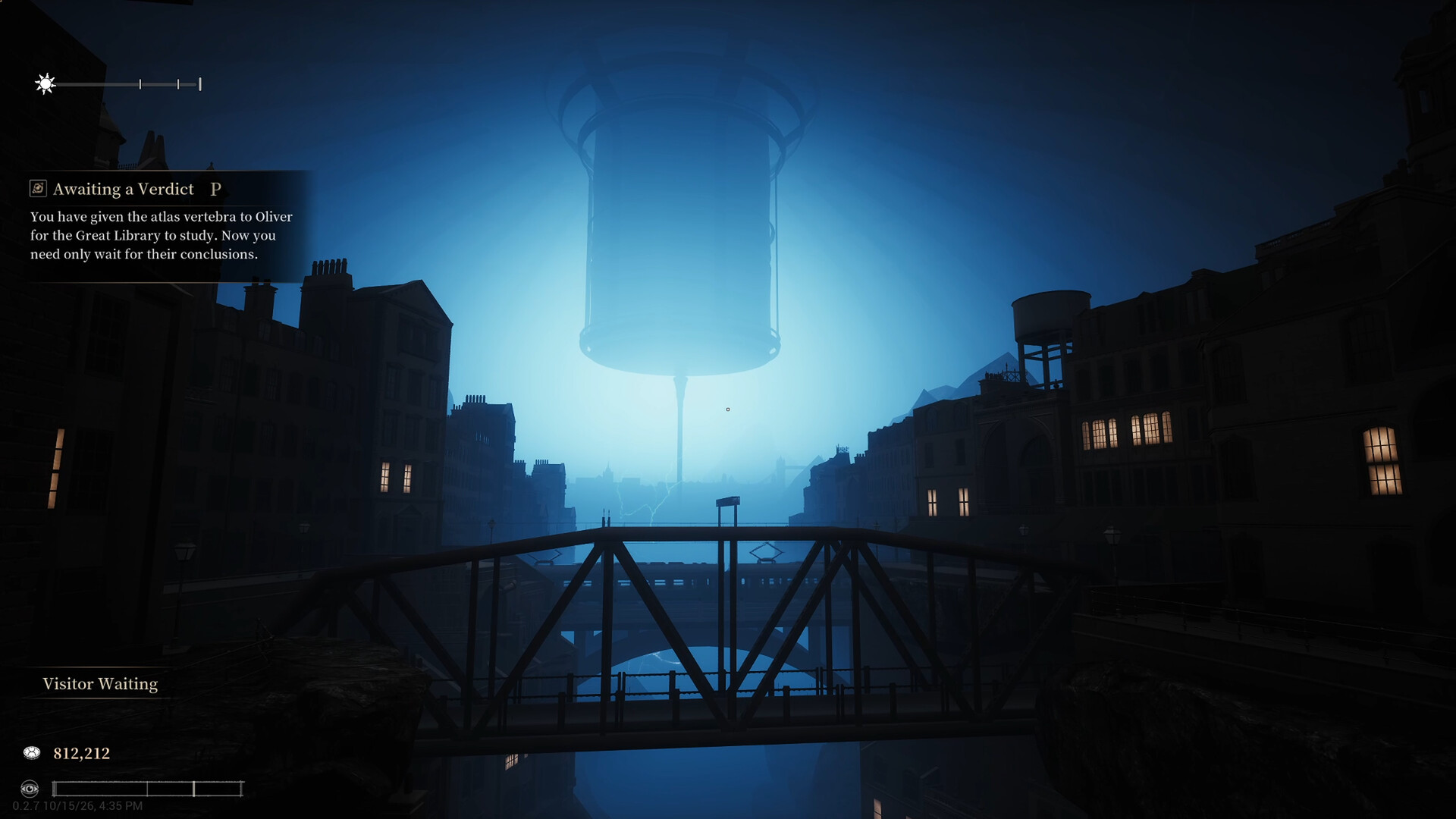
公式スクリーンショット・出典:Steam
2026年10月24日時点で、Steamは互換性を「Unknown(不明)」と表示しています。 製品版は「Coming soon(近日公開)」、パブリックデモは利用可能です。提供された参考資料には、検証済みのSteam Deckベンチマーク、コントローラーテスト、携帯機での実機レポートは含まれていません。
したがって、推奨は明快です。デモは互換性テストとして使い、製品版が快適に動作する証拠とは見なさないでください。
| 質問 | 確認済み情報 | Deck所有者にとっての意味 |
|---|---|---|
| Steam Deck Verifiedですか? | ストアでは「Unknown(不明)」と表示 | VerifiedまたはPlayableの評価は確認されていない |
| 製品版は利用可能ですか? | リリース時期は「Coming soon(近日公開)」 | 製品版の性能はここでは未検証のまま |
| デモはありますか? | パブリックデモが掲載されている | 製品版を購入せずに互換性を調べられる |
| Deckのフレームレートは文書化されていますか? | 提供資料にはない | 信頼できるFPS目標は約束できない |
| コントローラー対応は確認されていますか? | 提供資料では確認されていない | デモの入力挙動を自分で確認する |
| クラウドセーブは確認されていますか? | 利用可能な証拠では確認されていない | デバイス間で進行状況が引き継がれると決めつけない |
最新の公式ステータスは、Abyssal LapidaryのSteamストアページとデモ掲載ページで確認してください。
Abyssal LapidaryのSteam Deck対応における「Unknown」の意味
Unknownという互換性ラベルは、Unsupported(非対応)評価と同じではありません。また、ゲームが起動すること、携帯機のコントロールを受け付けること、読みやすいメニューを表示することを証明するものでもありません。
当面は、互換性はまだ確立していないものとして扱ってください。
ストア情報では、開発元がLight Worm、パブリッシャーがXDとされています。地下都市Fathomholmを舞台に、Vermilion Houseを継承し、変わった鉱物をジュエリーに変えるシングルプレイヤーのゴシック経営シミュレーションと説明されています。
この設定により、携帯機での使いやすさに関わるいくつかの点が特に重要になります。
- 精密な入力: 鉱石を検査し、宝石を形作るには、正確なカーソル操作が必要になる可能性があります。
- 読みやすい情報: 鑑定の詳細、顧客の依頼、その他のテキストは読みやすいままでなければなりません。
- カメラの快適性: ストアではユーザー定義タグに一人称視点が含まれ、カメラ快適性機能が宣伝されています。
- プレイ時間の柔軟性: 掲載されているSave Anytime機能は、短時間のプレイに役立つ可能性があります。
これらは慎重にテストする理由であり、問題がある証拠ではありません。提供資料では、デモに扱いにくい操作、小さい文字、パフォーマンス問題があるかどうかは示されていません。
デモの更新はDeck認定ではない
ストアのお知らせには、2026年10月16日のパブリックデモ公開と、2026年10月23日付のデモ0.2.15パッチノート告知が掲載されています。
これらの告知は、デモが更新を受けたことを示しています。しかし提供された抜粋からは、Steam Deckの修正、コントローラーの改善、Linux対応、特定のProton構成を確認するものではありません。
今後のAbyssal Lapidary Steam Deck関連記事を読む際は、テストされたビルド、SteamOSのバージョン、設定、実際のゲームプレイでの観察を確認してください。「起動した」とだけ書かれたレポートでは、重要な疑問のほとんどが未解決のままです。
システム要件:わかることと、わからないこと
公開されている要件はWindows PC向けです。有用な参考情報ではありますが、Steam Deckの性能予測ではありません。
| コンポーネント | 掲載されている最低要件 | 掲載されている推奨要件 |
|---|---|---|
| オペレーティングシステム | Windows 10 64ビット | Windows 10または11 64ビット |
| プロセッサー | Intel Core i5-8400 / AMD Ryzen 5 2600 | Intel Core i5-10400 / AMD Ryzen 5 3600 |
| メモリー | 8 GB RAM | 16 GB RAM |
| グラフィックス | GTX 1650 / GTX 1060 6 GB / RX 570 4 GB | RTX 4070 / RX 7900 XT |
| グラフィックスAPI | DirectX 12 | DirectX 12 |
| ストレージ | 空き容量10 GB | 空き容量10 GB |
掲載されている10 GBのストレージ要件は、公開されているゲームのPC要件に適用されるものであり、デモのダウンロードサイズを確定するものではありません。 インストールするバージョンに必要な容量はSteamのインストール画面で確認し、更新や追加ファイル用の余裕も残してください。
最低要件と推奨要件のグラフィックスカードに大きな差がある点にも注意が必要です。掲載情報では、どちらの区分にも解像度、グラフィックスプリセット、フレームレート目標が示されていません。
したがって、これらの仕様をDeckでの安定した30 FPSまたは60 FPSの主張に変換するのは誤解を招きます。
Windows要件はSteamOS互換性を確定しない
Steam Deckは通常SteamOSを使用しますが、この掲載はWindowsを指定しています。WindowsゲームはProton経由で動作する場合がありますが、結果は個々のゲームとソフトウェア構成に依存します。
DirectX 12要件だけでは、互換性を証明も否定もできません。Abyssal LapidaryのSteam Deckテストでは、レンダリングの成功、安定したゲームプレイ、入力の動作をそれぞれ別に確認する必要があります。
ここには、特定のProtonバージョンが正しい選択であることを裏付ける証拠はありません。
Steam DeckでAbyssal Lapidaryデモをテストする方法
最も有用なテストは、実際のゲームプレイループに沿って行うものです。タイトル画面に到達することは、鉱物を調べ、クラフト操作を完了し、進行状況を保存することに比べて、はるかに少ない情報しか与えません。
SteamOSとゲームを更新した状態で始めてください。表示される場合はデモのバージョンを記録し、実験する前にまずデフォルトの起動構成を使用します。
| 手順 | 行うこと | 注目すること |
|---|---|---|
| 1. デモをインストール | ゲームのSteam掲載ページからデモを探す | 必要なストレージとインストールの成功 |
| 2. 通常起動 | まずSteamのデフォルト互換性選択を使用 | 起動エラー、映像が出ない、画面が空白 |
| 3. メニューを操作 | ボタン、スティック、トラックパッドを試す | 必須メニューすべてにアクセスできるか |
| 4. 作業台のタスクをテスト | 鉱石を調べ、利用可能なクラフト操作を試す | カーソルの正確性とツール操作の安定性 |
| 5. 情報画面を読む | 鑑定テキストと利用可能な顧客指示を確認 | 常に拡大しなくても読めるか |
| 6. パフォーマンスを観察 | Steamのパフォーマンスオーバーレイを有効にする | カメラ移動や操作中のフレームタイムの急上昇 |
| 7. 保存して再起動 | 利用可能な保存システムを使い、再起動する | ローカルの進行状況が正しく戻るか |
一度きりの引っかかりと繰り返す挙動を区別できるよう、代表的な操作に十分な時間を費やしてください。静かなメニュー画面は、実際に動いているシーンの代わりにはなりません。
デモが起動しない場合
複数の設定を一度に変更する前に:
- ゲームを再起動し、必要ならDeckも再起動します。
- ゲームとSteamOSの更新を確認します。
- Steamのプロパティからインストール済みゲームファイルを検証します。
- 問題が続く場合は、Proton Experimentalなど、公式の別のProtonオプションを試します。
- 結果を記録し、役に立たない変更は元に戻します。
これらは一般的なトラブルシューティング手順であり、このゲームで確認された修正ではありません。一度に1つの変数だけを変更すると、Abyssal Lapidary Steam Deckのテストを再現し、説明しやすくなります。
優先して確認すべきコントロール、グラフィックス、セーブ
提供資料には、検証済みの最適設定プリセットはありません。以下の推奨は調査の出発点であり、ベンチマークに基づく指示ではありません。
フレームレートを最適化する前に精度をテストする
宝石カットのシミュレーションは、フレームレートが許容範囲に見えても操作感が不快になることがあります。ネイティブのゲームパッド操作がない、または不完全な場合、Steam Inputが代替手段を提供する可能性がありますが、その代替手段もテストが必要です。
可能なマウス式レイアウトでは、カーソル移動を右トラックパッドに、主クリックをトリガーに割り当てます。それが十分かどうかは、ゲームの実際のキーバインドと操作に依存します。
| 項目 | 推奨される開始方法 | 次の場合のみ維持 |
|---|---|---|
| カーソル移動 | 必要なら右トラックパッドのマウス入力を試す | 小さなターゲットを簡単に選択できる |
| 主な操作 | 必要なマウスクリックを押しやすいボタンに割り当てる | 長押し、ドラッグ、リリースが正しく機能する |
| 解像度 | 利用可能なら1280 × 800、または1280 × 720を試す | 画像が適切に収まり、テキストが読みやすいまま |
| グラフィック品質 | 性能が厳しければ低いオプションから始める | 視覚的な削減が重要な詳細を隠さない |
| フレームレート制限 | 性能を確認した後に30 FPS上限を評価する | タスク中もフレーム供給が安定している |
| インターフェーススケール | ゲームにオプションがある場合は大きくする | メニューが切れずに使える |
この表のすべてのオプションがデモに存在すると決めつけないでください。まず設定メニューを確認してください。
設定を選択的に下げる
ゲームが起動しても動作が悪い場合は、グラフィックスオプションを一度に1つずつ下げてください。影、反射、エフェクトは妥当な候補ですが、それらの設定が公開されている場合に限ります。
鉱物の詳細やインターフェースのテキストが読みにくくなるほど、すぐに解像度を下げるのは避けてください。このゲームプレイループでは、視覚情報を識別することが作業の一部です。
フレームレート上限は、ゲームが目標を維持できる場合に一貫性を改善する可能性がありますが、定常的に目標を下回る負荷を修正することはできません。
アクセシビリティとローカルセーブを確認する
ストアには、Save Anytime、Color Alternatives、Camera Comfort、カスタム音量コントロール、ステレオサウンド、クイックタイムイベントなしのゲームプレイが掲載されています。これらの機能は役立つ可能性がありますが、各オプションがデモでどのように機能するかを掲載情報が確定しているわけではありません。
特定の調整が存在すると決めつけず、利用可能な設定を調べてください。
また、ローカル保存とクラウド同期を区別してください。提供された証拠はSteam Cloud対応を確認していません。クラウドセーブに関するタイトルのブロックされた第三者ページは、どちらかの証拠として十分ではありません。
デバイスを切り替える前に、Steamでクラウドの状態を直接確認し、対応している場合は同期が完了していることを確かめてください。セーブを作成した後にサスペンドとレジュームを別々にテストしてください。ローカル保存機能も起動成功も、信頼できるレジューム動作を保証するものではありません。
総合すると、現時点のAbyssal Lapidary Steam Deck評価は、デモを慎重に試しつつ、携帯機対応が確立したと見なす前に、より強力な証拠を待つというものです。結果を共有する場合は、プレイヤー体験と明記し、ビルド、設定、コントロールレイアウト、テストしたタスクを含めてください。
Abyssal Lapidary Steam Deck FAQ
Abyssal LapidaryはSteam Deck Verifiedですか?
提供されたストア情報にはVerified評価は表示されていません。2026年10月24日時点で、Steam Deck互換性は**Unknown(不明)**と表示されています。これは、動作する対応の確認でも、非互換の確認でもありません。
Abyssal LapidaryをSteam Deckで無料で試せますか?
ゲームのSteam掲載ページからパブリックデモが利用可能です。製品版を購入せずに携帯機での性能とコントロールを調べられますが、提供資料ではSteamOSでの正常動作は確認されていません。
最高のSteam Deck設定は何ですか?
検証済みの最適設定構成はまだありません。デフォルトの起動設定から始め、読める解像度を確認し、必要に応じてグラフィックスオプションだけを下げてください。30 FPS上限は約束された結果ではなく、テスト目標として扱ってください。
Abyssal Lapidaryはコントローラーとクラウドセーブに対応していますか?
提供資料では、コントローラー対応やSteam Cloud同期は確認されていません。現在のストア詳細とデモの挙動を直接確認してください。宣伝されているSave Anytime機能は保存機能に関するものであり、デバイス間のクラウドセーブの確認と解釈すべきではありません。
関連ガイド
Abyssal Lapidary PC:体験版・動作環境・発売情報
Abyssal Lapidary PCの対応プラットフォーム、Steam体験版へのアクセス、動作環境、発売状況、ゴシックな宝石商経営の初心者向けヒントを紹介します。
Abyssal Lapidary PS5:リリース状況とPCデモ
Abyssal LapidaryはPS5に登場するのか?確認済みのプラットフォーム情報、PCデモの配信日、システム要件、未発表の内容をチェック。
Abyssal Lapidary Steam:体験版とプラットフォームガイド
SteamのAbyssal Lapidaryを解説:無料体験版へのアクセス、リリース状況、PC要件、Steam Deck対応、宝石カットのゲームプレイ。
Abyssal Lapidary tips: 宝石を傷つけずに抽出するコツ
Abyssal Lapidaryのコツを活用して、道具を調整し、壊れやすい宝石を抽出し、破損を抑え、厳しい依頼に無駄なく挑む方法を解説します。
Abyssal Lapidary activation anomaly:デモガイド
Abyssal Lapidary の異常警告、異常な発見、起動にまつわる伝承を理解し、デモで役立つ実践的なヒントと明確に区別したプレイヤー体験を紹介します。