Abyssal Lapidary Blackscreen: Lösungen zum Testen
Behebe einen Abyssal-Lapidary-Blackscreen mit Steam-Dateiprüfung, Grafiktreiber-Updates, Displaytests und sicheren Schritten zum Schutz deiner Spielstände.
Abyssal Lapidary Blackscreen: Wo du beginnen solltest
Ein Abyssal Lapidary Blackscreen kann dich auf ein leeres Fenster starren lassen, statt in deine Edelstein-Werkstatt zu gelangen. Das ist wichtig, weil ein Anzeigeproblem, eine unvollständige Installation oder eine Hardware-Einschränkung ähnlich aussehen können – aber jeweils einen anderen Ansatz zur Fehlersuche erfordern. Beginne die Untersuchung eines Abyssal Lapidary Blackscreens mit umkehrbaren Prüfungen: Starte das Spiel neu, installiere verfügbare Updates, überprüfe die Dateien und teste deinen Anzeigeaufbau, bevor du etwas änderst oder löschst.
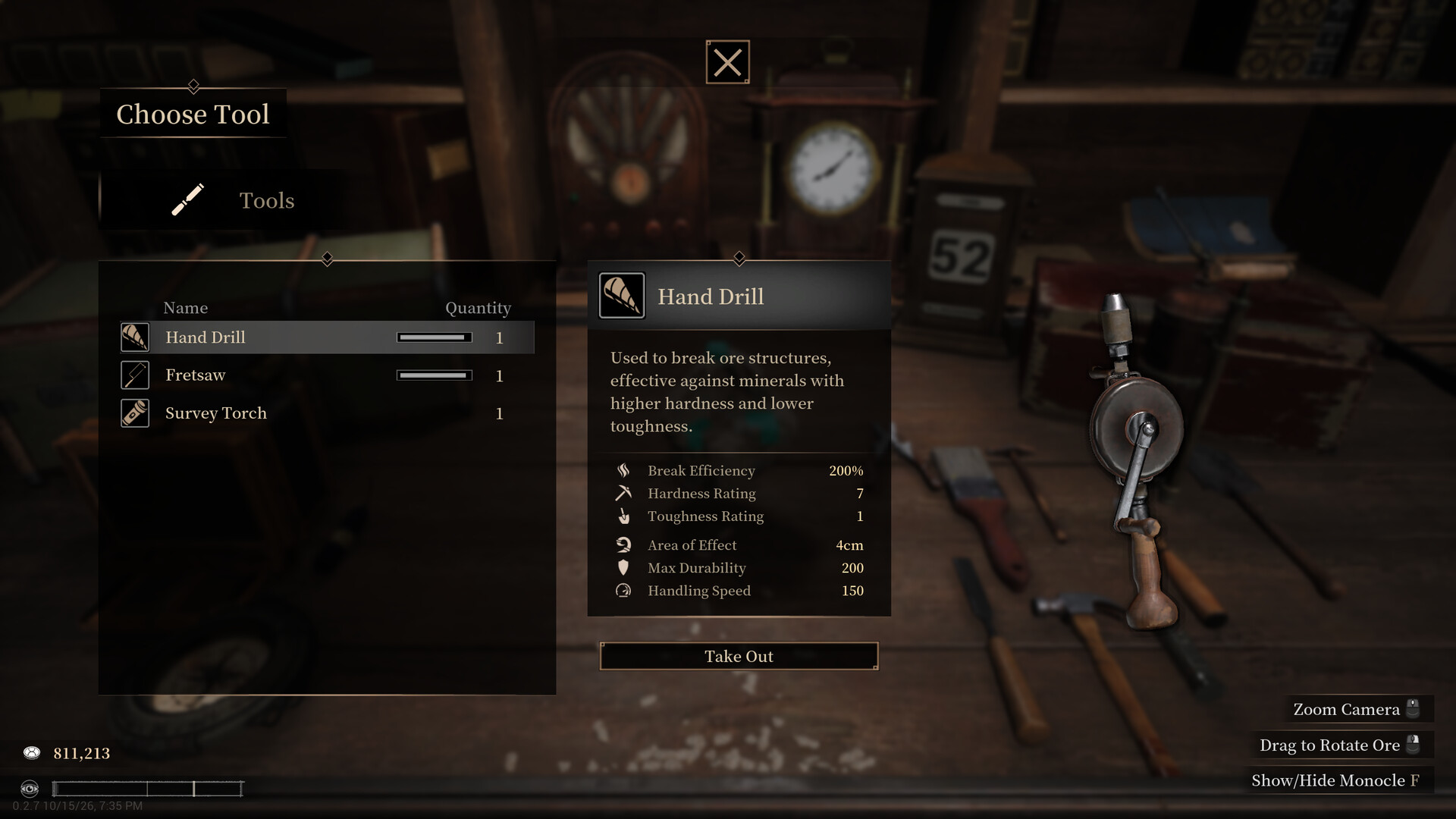
Offizieller Screenshot · Quelle: Steam
Stand 24. Oktober 2026 belegen die vorliegenden Quellen weder einen bestätigten Blackscreen-Fehler noch eine garantierte spielspezifische Lösung. Die folgenden Schritte sind allgemeine Windows- und Steam-Fehlerbehebung, orientiert an den offiziellen Systemanforderungen der Demo.
Der verfügbare Steam-Eintrag betrifft die Demo, die am 16. Oktober 2026 erschienen ist; das vollständige Spiel wird dort als „Demnächst verfügbar“ geführt. Diese Anleitung konzentriert sich daher auf die Abyssal Lapidary Demo unter Windows und nicht auf eine angenommene Konfiguration der Vollversion.
Bestimme, welche Art von Blackscreen vorliegt
Bevor du Einstellungen änderst, notiere, wann das Bild verschwindet. Diese Information hilft zu bestimmen, welche Tests zuerst sinnvoll sind.
| Was du siehst | Worauf es hindeuten kann | Bester Ausgangspunkt |
|---|---|---|
| Schwarzes Fenster direkt nach dem Start | Start-, Rendering- oder Installationsproblem | Neu starten, aktualisieren und Dateien überprüfen |
| Schwarzes Bild, während die Musik weiterläuft | Mögliches Anzeigemodus- oder Grafikproblem | Fenstermodus und Overlays testen |
| Menü funktioniert, aber beim Laden eines Spielstands wird es schwarz | Mögliches spielstand- oder szenenladungsspezifisches Problem | Falls verfügbar, einen anderen Spielstand vergleichen |
| Der gesamte Monitor verliert das Signal | Mögliches Treiber-, Verbindungs- oder Hardwareproblem | Prüfen, ob Windows noch reagiert |
| Problem beginnt nach einem Treiberupdate | Mögliche Treiberregression | Einen früheren stabilen Treiber in Betracht ziehen |
Dies sind diagnostische Hinweise, keine bestätigten Ursachen. Weiterlaufender Ton belegt nicht, dass das Spiel ansonsten normal funktioniert.
1. Neu starten, aktualisieren und die Demo überprüfen
Bei einem Abyssal Lapidary Blackscreen beim Start beginnst du mit der Installation und den laufenden Prozessen. Diese Prüfungen sind relativ risikoarm und erfordern nicht, die Engine oder Konfigurationspfade des Spiels zu erraten.
Schließe das Spiel vollständig
Wenn die Anwendung nicht normal geschlossen werden kann:
- Drücke Strg + Umschalt + Esc, um den Task-Manager zu öffnen.
- Wähle den Prozess des Spiels aus.
- Wähle Task beenden.
- Beende Steam ordnungsgemäß, öffne es erneut und starte die Demo wieder.
Das Beenden des Prozesses kann ungespeicherten Fortschritt verlieren lassen; nutze es daher nur bei einer nicht reagierenden Anwendung. Wenn derselbe Fehler erneut auftritt, starte Windows neu, bevor du fortfährst.
Beim nächsten Start solltest du dem Startvorgang ein paar Minuten Zeit geben, anstatt wiederholt auf das Fenster zu klicken oder weitere Instanzen zu öffnen. In den vorliegenden Quellen ist kein dokumentierter Richtwert für die Ladezeit angegeben, daher sollte ein Blackscreen nicht automatisch als normales Laden abgetan werden.
Installiere verfügbare Demo-Updates
Öffne in Steam die Seite Downloads und schließe alle anstehenden Updates für die Demo ab.
Die vorliegende Store-Seite zeigt eine Ankündigung mit dem Titel Demo 0.2.15 Patch Notes, datiert auf den 23. Oktober 2026. Der Auszug enthält jedoch keine detaillierten Änderungen. Das bestätigt, dass eine Ankündigung existiert – nicht, dass Version 0.2.15 Blackscreens behebt.
Auf der offiziellen Steam-Seite der Abyssal Lapidary Demo findest du aktuelle Anforderungen und Ankündigungen.
Überprüfe die installierten Dateien
In Steam:
- Öffne Bibliothek.
- Klicke mit der rechten Maustaste auf Abyssal Lapidary Demo.
- Wähle Eigenschaften.
- Öffne Installierte Dateien.
- Wähle Integrität der Spieldateien überprüfen.
- Lass Steam die Reparaturen abschließen und starte dann neu.
Die Überprüfung kontrolliert die Installation und kann fehlende oder beschädigte verteilte Dateien ersetzen. Sie stellt nicht fest, ob deine Grafikeinstellungen, Treiber oder Spielstanddaten in Ordnung sind.
| Prüfung | Warum sie nützlich ist | Wichtige Einschränkung |
|---|---|---|
| Spiel und Steam neu starten | Beseitigt einen hängenden Prozess oder eine festgefahrene Client-Sitzung | Repariert keine beschädigten Dateien |
| Windows neu starten | Setzt den aktuellen Treiber und die Desktop-Sitzung zurück | Behebt keine nicht unterstützte Hardware |
| Verfügbare Updates installieren | Bringt die Demo auf den verfügbaren Build | Im Auszug ist keine bestätigte Blackscreen-Behebung genannt |
| Spieldateien überprüfen | Prüft verteilte Installationsdateien | Setzt lokale Einstellungen nicht unbedingt zurück |
Teste nach jeder Änderung. Wenn du mehrere Dinge gleichzeitig änderst, weißt du nicht, welche geholfen hat.
2. Hardwareanforderungen und Grafiktreiber prüfen
Bevor du eine Stunde in die Fehlersuche investierst, vergleiche deinen Computer mit den veröffentlichten Mindestanforderungen. Ein optisch schlichtes Werkstattspiel kann dennoch eine dedizierte Grafikkarte und eine unterstützte Grafik-API erfordern.
Vergleiche deinen PC mit den offiziellen Anforderungen
Der Steam-Eintrag der Demo nennt diese Spezifikationen:
| Komponente | Minimum | Empfohlen |
|---|---|---|
| Betriebssystem | Windows 10, 64 Bit | Windows 10 oder 11, 64 Bit |
| Prozessor | Intel Core i5-8400 oder AMD Ryzen 5 2600 | Intel Core i5-10400 oder AMD Ryzen 5 3600 |
| Arbeitsspeicher | 8 GB RAM | 16 GB RAM |
| Grafik | GTX 1650, GTX 1060 6 GB oder Radeon RX 570 4 GB | RTX 3060 oder Radeon RX 6600 |
| DirectX | Version 12 | Version 12 |
| Verfügbarer Speicherplatz | 10 GB | 10 GB |
Drücke Windows + R, gib dxdiag ein und prüfe die Registerkarten System und Anzeige. So lassen sich Prozessor, Arbeitsspeicher, GPU und Grafiktreiberinformationen ermitteln.
DirectX 12 installiert zu haben bedeutet nicht automatisch, dass jede GPU alles unterstützt, was ein DirectX-12-Spiel benötigt. Vergleiche die tatsächliche Grafikkarte mit den aufgeführten Modellen. Hardware unterhalb der Mindestanforderungen beweist nicht die Ursache, macht aber eine Kompatibilitäts- oder Leistungsbeschränkung wahrscheinlicher.
Aktualisiere – oder rolle gezielt zurück – den GPU-Treiber
Bei einem Abyssal Lapidary Blackscreen kann es sich lohnen, einen aktuellen Grafiktreiber zu testen, besonders wenn dein Treiber alt ist.
- Lade Treiber über NVIDIA, AMD, Intel oder den Hersteller deines Computers herunter.
- Bei Laptops mit angepasster Grafikunterstützung solltest du die Hinweise des Laptop-Herstellers beachten.
- Starte Windows nach der Installation neu.
- Teste das Spiel, bevor du eine weitere Änderung vornimmst.
Wenn das Spiel vor einem bestimmten Treiberupdate funktioniert hat und direkt danach fehlschlug, ist ein früherer bekanntermaßen funktionierender Treiber ein sinnvoller Vergleichstest. Führe ohne diesen Zusammenhang kein zufälliges Downgrade durch.
Vermeide „Treiber-Updater“ von Drittanbietern und herunterladbare Blackscreen-Reparaturpakete. Sie erhöhen das Risiko, ohne die eigentliche Ursache festzustellen.
Wähle die dedizierte GPU auf einem Laptop aus
Auf Systemen mit integrierter und dedizierter Grafik:
- Öffne Einstellungen → System → Bildschirm → Grafik.
- Füge die ausführbare Datei des Spiels hinzu, falls sie nicht aufgeführt ist.
- Öffne ihre Optionen.
- Wähle Hohe Leistung und speichere.
- Starte die Demo neu.
Um den Installationsordner zu finden, nutze in Steam Verwalten → Lokale Dateien durchsuchen. Wähle die tatsächliche ausführbare Datei des Spiels, statt einen Dateinamen anzunehmen. Diese Einstellung kann eine nicht unterstützte GPU nicht die Anforderungen erfüllen lassen, aber sie kann helfen, die gewünschte GPU auszuwählen.
3. Anzeigemodi testen und Overlays deaktivieren
Wenn du Ton hörst, aber das Spiel nicht siehst, untersuche als Nächstes den Anzeigepfad. Diese Tests sind besonders nützlich, wenn ein Abyssal Lapidary Blackscreen nach dem Wechseln von Fenstern oder der Nutzung mehrerer Monitore auftritt.
Versuche einen anderen Anzeigemodus
Drücke bei ausgewähltem Spiel einmal Alt + Enter. In Windows-Spielen wechselt dies häufig zwischen Vollbild- und Fensterdarstellung, wobei die Unterstützung variiert.
Wenn das Bild erscheint, öffne die Videoeinstellungen des Spiels und wähle eine unterstützte Auflösung. Probiere den Fenster- oder rahmenlosen Modus aus, falls diese Optionen verfügbar sind.
Wenn die Tastenkombination nichts bewirkt, gehe nicht davon aus, dass stattdessen ein Startparameter funktioniert. Die vorliegenden Quellen dokumentieren keine unterstützten Befehle für den Fenstermodus.
Vereinfache deinen Monitoraufbau
Teste vorübergehend mit einem aktiven Bildschirm. Du kannst bei einer geeigneten Einrichtung Windows + P → Nur PC-Bildschirm verwenden oder einen zweiten Monitor trennen.
Falls relevant, versuche außerdem:
- Den Test auf deinen Hauptbildschirm zu verlegen.
- Windows HDR vorübergehend auszuschalten.
- Eine Standardauflösung und -wiederholrate zu verwenden, die unterstützt wird.
- Die Anzeigeeinstellungen auf ihre ursprünglichen Werte zurückzusetzen, wenn sich nichts verbessert.
Ändere jeweils nur eine Variable. Dies sind allgemeine Kompatibilitätstests, keine bestätigten Defekte in der HDR- oder Multi-Monitor-Unterstützung der Demo.
Deaktiviere Overlays und Capture-Hooks
Deaktiviere vorübergehend Software, die über das Spiel zeichnet oder es aufzeichnet, darunter:
- Steam Overlay.
- Das In-Game-Overlay von Discord.
- GPU-Aufzeichnungs- und Leistungs-Overlays.
- Aufzeichnung der Xbox Game Bar.
- Frame-Rate-Zähler oder Grafik-Injectors von Drittanbietern.
Für das Steam Overlay öffnest du die Eigenschaften → Allgemein des Spiels und schaltest die Einstellung für das In-Game-Overlay aus.
| Test | Wobei er hilft | So machst du ihn rückgängig |
|---|---|---|
| Fenstermodus | Probleme mit der Vollbilddarstellung | Vorherigen Anzeigemodus wiederherstellen |
| Ein aktiver Monitor | Anzeigeweiterleitung oder Monitorinteraktion | Andere Bildschirme wieder anschließen oder aktivieren |
| HDR deaktiviert | HDR-Darstellungsinteraktion | Windows HDR wiederherstellen |
| Overlays deaktiviert | Konflikte durch Overlays oder Capture-Hooks | Jedes Tool einzeln wieder aktivieren |
Wenn das Deaktivieren von Overlays hilft, stelle sie eines nach dem anderen wieder her. So lässt sich ein bestimmter Konflikt identifizieren, statt alle nützlichen Funktionen dauerhaft deaktiviert zu lassen.
4. Einstellungen, Spielstände und anhaltende Fehler isolieren
Wenn der Abyssal Lapidary Blackscreen bestehen bleibt, grenze ein, ob er bei jedem Start oder nur bei einer bestimmten Aktion auftritt.
Entferne unbestätigte Startoptionen
Öffne Steam → Eigenschaften → Allgemein → Startoptionen und notiere vorhandene Einträge, bevor du sie vorübergehend löschst.
Füge nicht automatisch -dx11, -d3d11 oder enginespezifische Rendering-Befehle hinzu. Die offiziellen Anforderungen nennen DirectX 12, und das vorliegende Material belegt keine Unterstützung für einen alternativen Renderer.
Vermeide ebenso Konfigurationsdatei-Anleitungen, die für andere Spiele geschrieben wurden. Ein geratener Einstellungspfad kann dazu führen, dass du die falschen Daten bearbeitest oder löschst.
Vergleiche einen Spielstand mit einer separaten Sitzung
Wenn das Menü korrekt angezeigt wird, aber der Ladevorgang zu einem schwarzen Bildschirm führt, teste einen anderen Spielstand, falls verfügbar. Eine separate neue Sitzung kann ebenfalls nützlich sein, aber nur, wenn sie keinen Fortschritt überschreibt, den du behalten möchtest.
- Nur ein Spielstand schlägt fehl: Nimm diese Unterscheidung in einen Fehlerbericht auf.
- Jede Sitzung schlägt beim selben Übergang fehl: Notiere den genauen Übergang.
- Der Bildschirm schlägt vor dem Menü fehl: Konzentriere dich auf Start, Installation und Grafikprüfungen.
Keines dieser Ergebnisse beweist eine Beschädigung des Spielstands. Sie machen den Bericht lediglich präziser.
Schütze den Fortschritt vor dem Zurücksetzen oder Neuinstallieren
Der Steam-Eintrag bewirbt Steam Cloud, aber Cloud-Unterstützung ist kein Ersatz für eine überprüfte Sicherung.
Bevor du die lokale Konfiguration zurücksetzt oder deinstallierst, bestätige die korrekten Speicherorte für Spielstände und Einstellungen anhand der Entwicklerhinweise. Sichere zuerst die relevanten Dateien. Lösche keinen gesamten AppData-Ordner aufgrund eines geratenen Spiel- oder Studionamens.
Eine Neuinstallation ist ein späterer Schritt, nicht der erste. Sie kann Installationsdateien ersetzen, aber lokale Einstellungen möglicherweise unverändert lassen.
Wenn nichts hilft, reiche einen Bericht über die Steam-Community oder den Supportweg des Entwicklers ein. Gib Folgendes an:
- Windows-Version, GPU, Arbeitsspeicher und Treiberversion.
- Demoversion, falls sichtbar.
- Ob der Ton weiterläuft und Windows weiterhin reagiert.
- Den genauen Punkt, an dem der Bildschirm schwarz wird.
- Bereits durchgeführte Schritte zur Fehlersuche.
- Jede Fehlermeldung oder jeden verfügbaren Absturzbericht.
Wenn der gesamte Monitor auch in anderen Spielen das Signal verliert, weite die Untersuchung auf Treiber, Anzeigeverbindungen und Hardwarestabilität aus, statt es als reines Abyssal-Lapidary-Problem zu behandeln.
FAQ
Gibt es eine bestätigte Lösung für den Abyssal Lapidary Blackscreen?
Nicht in den vorliegenden Quellen mit Stand 24. Oktober 2026. Der offizielle Eintrag enthält Anforderungen und den Titel einer Patch-Ankündigung, aber keine verifizierte Blackscreen-Lösung. Beginne mit Updates, Dateiprüfung, Treiberprüfungen und umkehrbaren Anzeigetests.
Warum höre ich Ton, während der Bildschirm schwarz bleibt?
Ton kann weiterlaufen, wenn das Bild nicht korrekt dargestellt wird, aber das identifiziert keine bestimmte Ursache. Teste Fenstermodus, einen einzelnen Monitor und deaktivierte Overlays, bevor du eingreifendere Änderungen in Betracht ziehst.
Sollte ich DirectX 11 erzwingen, um die Demo zu reparieren?
Nicht ohne Anleitung des Entwicklers. Die aufgeführte Anforderung ist DirectX 12, und das vorliegende Material bestätigt keine funktionierende DirectX-11-Startoption. Entferne unbestätigte Befehle, bevor du die Standardkonfiguration untersuchst.
Behebt eine Neuinstallation von Abyssal Lapidary einen Blackscreen?
Sie kann helfen, wenn Installationsdateien die Ursache sind, aber die Steam-Überprüfung ist der bessere erste Reparaturschritt. Eine Neuinstallation löst nicht unbedingt Treiberkonflikte, nicht unterstützte Hardware oder dauerhafte lokale Einstellungen. Schütze deine Spielstände, bevor du etwas deinstallierst oder zurücksetzt.
Verwandte Guides
Abyssal Lapidary startet nicht: Steam-Fehler 0x11C7 beheben
Beheben Sie Startprobleme von Abyssal Lapidary mit sichereren Steam-Prüfungen, einer Erklärung zu Fehler 0x11C7 und Hinweisen zu Smart App Control.
Abyssal Lapidary Edelsteinschliff: Freischalten & Tipps
Lerne den Abyssal-Lapidary-Edelsteinschliff, schalte den Facettiertisch mit einer Silberlizenz frei und vermeide Schleiffehler, die den Edelsteinwert mindern.
Abyssal Lapidary Aktivierungsanomalie: Demo-Guide
Verstehen Sie die Anomaliewarnungen, ungewöhnlichen Funde und die Aktivierungs-Lore von Abyssal Lapidary – mit praktischen Demo-Tipps und klar gekennzeichneter Spielerfahrung.
Abyssal Lapidary Demo: Release, Gameplay & PC-Specs
Teste die kostenlose Abyssal Lapidary Demo auf Steam. Entdecke Release-Details, Edelsteinschleif-Gameplay, Anfängertipps, PC-Anforderungen und das Horror-Setting.
Abyssal Lapidary PC: Demo, Technik & Release
Entdecke Abyssal Lapidary PC: Plattformen, Steam-Demo-Zugang, Systemanforderungen, Release-Status und Anfängertipps für das gotische Edelsteingeschäft.