Abyssal Lapidary startet nicht: Steam-Fehler 0x11C7 beheben
Beheben Sie Startprobleme von Abyssal Lapidary mit sichereren Steam-Prüfungen, einer Erklärung zu Fehler 0x11C7 und Hinweisen zu Smart App Control.
Abyssal Lapidary startet nicht? Prüfen Sie zuerst den Fehler
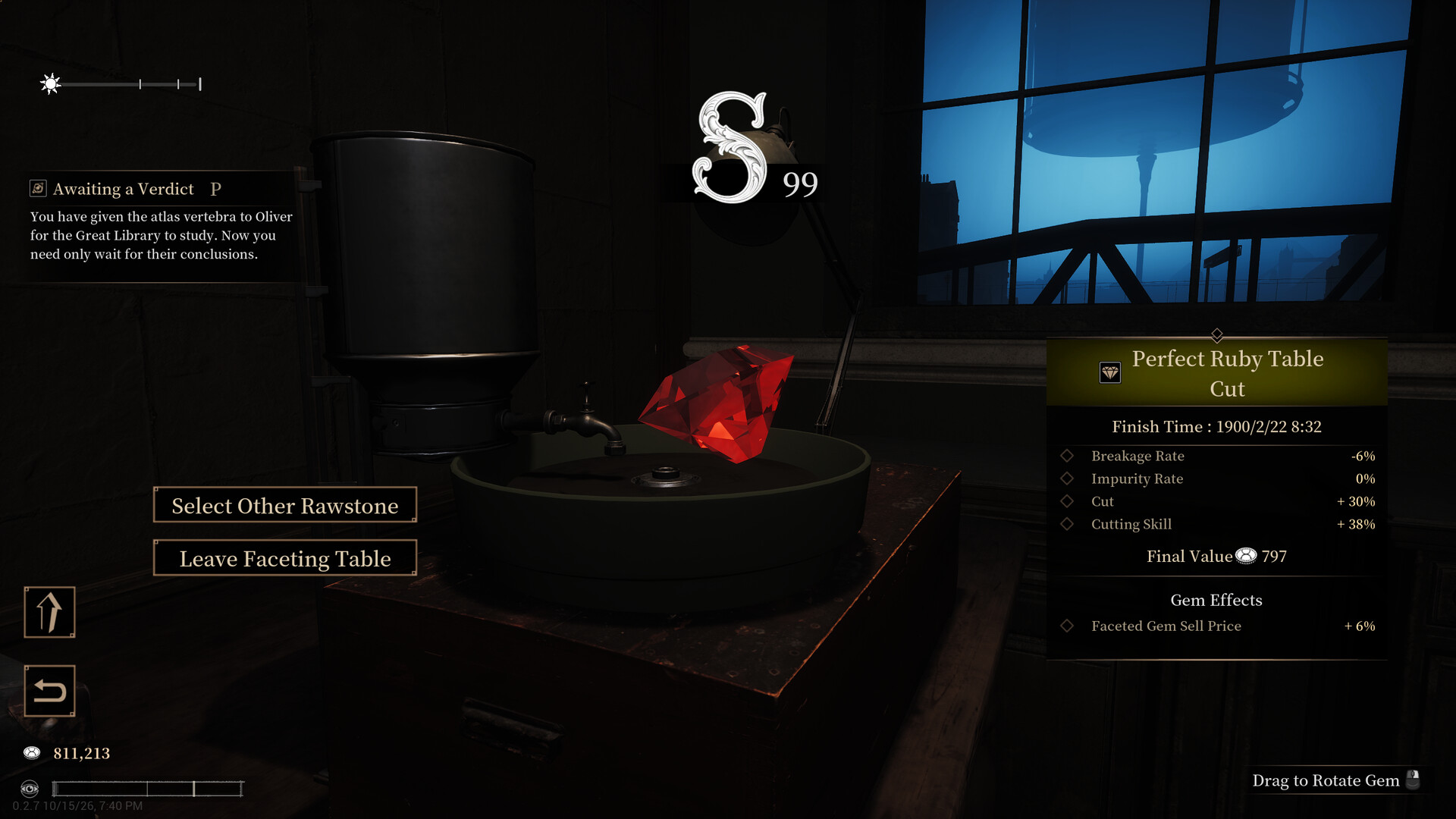
Offizieller Screenshot · Quelle: Steam
Abyssal Lapidary startet nicht – dann können Sie beim Play-Button von Steam festhängen, bevor Sie überhaupt das Hauptmenü erreichen. Der genaue Fehler ist wichtig, denn eine Blockierung durch die Windows-Anwendungssteuerung erfordert eine andere Reaktion als fehlende Spieldateien oder ein Absturz. Wenn Sie nach Abyssal Lapidary startet nicht suchen, prüfen Sie zuerst, ob Steam 0x11C7 zusammen mit einer Meldung anzeigt, dass eine Richtlinie zur Anwendungssteuerung eine Datei blockiert hat.
Community-Berichte beschreiben genau diesen Startfehler unter Windows 11. Ein Spieler berichtete, das Spiel nach dem Deaktivieren von Smart App Control zum Laufen gebracht zu haben. Das ändert jedoch einen Windows-Sicherheitsschutz und sollte nicht Ihr erster Fehlerbehebungsschritt sein.
Diese Anleitung trennt den gemeldeten Workaround von der allgemeinen Fehlerbehebung, damit Sie eine fundierte Entscheidung treffen können, ohne die Sicherheit Ihres PCs unnötig zu schwächen.
Was die verfügbaren Berichte belegen
In der Steam-Community-Diskussion über den Startfehler 0x11C7 von Abyssal Lapidary beschrieb der ursprüngliche Beitrag eine Blockierung durch die Anwendungssteuerung. Zwei weitere Teilnehmer meldeten dasselbe Problem, und ein anderer teilte einen erfolgreichen Workaround für Smart App Control.
Das ist eine nützliche Spielerfahrung, keine offizielle Diagnose für jeden Startfehler. Die bereitgestellte Diskussion belegt weder eine universelle Ursache noch eine Liste betroffener Hardware oder eine vom Entwickler bestätigte dauerhafte Lösung.
| Was passiert, wenn Sie auf Play klicken | Worauf es hindeutet | Beste erste Reaktion |
|---|---|---|
| Steam zeigt 0x11C7 und erwähnt die Anwendungssteuerung | Eine Windows-Richtlinie verhindert die Ausführung | Untersuchen Sie die Sicherheitsblockierung |
| Steam kehrt ohne Fehler zu Play zurück | Der Startversuch endet unerwartet | Starten Sie neu und überprüfen Sie die installierten Dateien |
| Ein Fenster öffnet sich und schließt sich dann | Ein Startabsturz statt einer bestätigten Richtlinienblockierung | Prüfen Sie Updates und Absturzdetails |
| Das Spiel öffnet sich, aber eine Liefer-Schaltfläche ist nicht erreichbar | Ein Problem mit der Benutzeroberfläche im Spiel | Nutzen Sie eine gezielte Fehlerbehebung für die Benutzeroberfläche |
Machen Sie einen Screenshot der vollständigen Meldung, bevor Sie etwas ändern. Ein Fehlercode ist viel hilfreicher als „das Spiel funktioniert nicht“, wenn Sie Berichte vergleichen oder um Hilfe bitten.
Beginnen Sie mit risikoarmen Steam- und Windows-Prüfungen
Wenn bei Abyssal Lapidary startet nicht keine eindeutige Meldung zur Anwendungssteuerung erscheint, beginnen Sie mit grundlegenden Prüfungen, die Ihre Sicherheitseinstellungen nicht verändern. Dies sind allgemeine Fehlerbehebungsschritte, keine durch die bereitgestellten Community-Berichte bestätigten Lösungen.
Nehmen Sie jeweils nur eine Änderung vor und starten Sie das Spiel nach jedem Schritt. Andernfalls beheben Sie das Problem möglicherweise, ohne zu wissen, welche Änderung entscheidend war.
Starten Sie Steam und Ihren Computer neu
Beenden Sie Steam vollständig über Steam → Beenden, und öffnen Sie es dann erneut. Wenn das Problem weiterhin besteht, starten Sie Windows neu und versuchen Sie, das Spiel aus Ihrer Steam-Bibliothek zu starten.
Ein Neustart kann einen hängengebliebenen Prozess beenden oder ausstehende Updates abschließen. Er hebt normalerweise keine Richtlinie zur Anwendungssteuerung auf. Wiederholte Neustarts helfen daher wahrscheinlich nicht, wenn derselbe Richtlinienfehler weiterhin erscheint.
Installieren Sie verfügbare Updates
Prüfen Sie die Downloads-Seite von Steam auf ein ausstehendes Spiel-Update. Prüfen Sie außerdem unter Einstellungen → Windows Update auf verfügbare Windows-Updates, und starten Sie neu, wenn Sie dazu aufgefordert werden.
Updates sind eine sinnvolle vorläufige Prüfung, aber die bereitgestellten Quellen nennen weder einen bestimmten Spiel-Patch noch ein Windows-Update, das 0x11C7 behebt.
Überprüfen Sie die installierten Spieldateien
Verwenden Sie das integrierte Überprüfungstool von Steam:
- Öffnen Sie Ihre Bibliothek.
- Klicken Sie mit der rechten Maustaste auf Abyssal Lapidary, und wählen Sie Eigenschaften.
- Öffnen Sie Installierte Dateien.
- Wählen Sie Integrität der Spieldateien überprüfen.
- Lassen Sie die Prüfung abschließen, und versuchen Sie dann erneut, das Spiel zu starten.
Die Überprüfung kontrolliert die Installation und kann fehlende oder beschädigte Dateien erneut herunterladen. Sie erteilt jedoch keine Berechtigung zum Ausführen einer Datei, die von einer Windows-Richtlinie ausdrücklich blockiert wird.
| Vorläufige Prüfung | Was sie beheben kann | Was sie nicht belegen kann |
|---|---|---|
| Steam neu starten | Einen hängengebliebenen Client oder eine festgefahrene Startsitzung | Ob Windows der ausführbaren Datei vertraut |
| Windows neu starten | Hängende Prozesse und ausstehende Änderungen | Dass eine Richtlinienblockierung aufgehoben wurde |
| Das Spiel aktualisieren | Probleme, die durch einen neueren Build behoben werden | Dass dieses Update eine Startkorrektur enthält |
| Spieldateien überprüfen | Fehlende oder veränderte Installationsdateien | Die Berechtigung, die Anwendungssteuerung zu umgehen |
Vermeiden Sie das Herunterladen von Ersatz-ausführbaren Dateien oder DLLs von inoffiziellen Websites. Ein Startproblem ist kein Grund, Dateien unklarer Herkunft in Ihre Installation einzubringen.
Untersuchen Sie Fehler 0x11C7 und Smart App Control
Wenn Abyssal Lapidary startet nicht zusammen mit Fehler 0x11C7 und einer Warnung zur Anwendungssteuerung auftritt, konzentrieren Sie sich auf die Blockierung, statt das Spiel sofort neu zu installieren.
Die gemeldete Meldung deutet darauf hin, dass Windows verhindert hat, dass eine Datei unter einer Richtlinie zur Anwendungssteuerung ausgeführt wird. Der Fehler allein belegt nicht, dass auf jedem Computer Smart App Control dafür verantwortlich ist. Verwaltete Geräte können andere Richtlinien zur Anwendungssteuerung haben.
Prüfen Sie den aktuellen Status von Smart App Control
Auf einem Windows-11-PC, auf dem die Funktion verfügbar ist:
- Öffnen Sie Start, und suchen Sie nach Windows-Sicherheit.
- Wählen Sie App- und Browserkontrolle.
- Öffnen Sie Smart App Control-Einstellungen.
- Merken Sie sich, ob die Funktion aktiviert, im Bewertungsmodus oder deaktiviert ist.
Allein das Prüfen des Status verringert den Schutz nicht. Wenn Smart App Control bereits deaktiviert ist, erklärt der gemeldete Workaround Ihre aktuelle Blockierung nicht; untersuchen Sie dann eine andere Richtlinie oder suchen Sie Unterstützung.
Achten Sie außerdem auf eine zugehörige Benachrichtigung der Windows-Sicherheit oder einen Eintrag im Schutzverlauf, falls verfügbar. Notieren Sie den blockierten Dateinamen und Pfad, ohne anzunehmen, dass jedes Sicherheitsereignis zum Spiel gehört.
Verstehen Sie den gemeldeten Workaround, bevor Sie ihn verwenden
Eine Spielerfahrung in der Diskussion über den Startfehler besagt, dass das Deaktivieren von Smart App Control, ein Neustart von Windows und der Start über Steam das Problem gelöst haben.
Dies ist ein Sicherheitskompromiss, keine harmlose Spieleinstellung. Smart App Control hilft dabei, die Ausführung nicht vertrauenswürdiger Anwendungen zu verhindern. Das Deaktivieren entfernt diesen Schutz über Abyssal Lapidary hinaus.
Das erneute Aktivieren der Funktion kann von Ihrer Windows-Version und Konfiguration abhängen; bei manchen Installationen kann es ein Zurücksetzen oder Neuinstallieren von Windows erfordern. Gehen Sie nicht davon aus, dass Sie die Funktion kurz ausschalten und den vorherigen Zustand sofort wiederherstellen können. Lesen Sie die von Windows angezeigte Warnung, bevor Sie eine Änderung bestätigen.
| Ihre Situation | Empfohlener nächster Schritt |
|---|---|
| Privater PC, Smart App Control aktiviert, passender Richtlinienfehler | Erwägen Sie, die Blockierung zu melden und auf einen vertrauenswürdigen aktualisierten Build zu warten |
| Sie erwägen, Smart App Control zu deaktivieren | Prüfen Sie zuerst die Sicherheitsauswirkungen und die Anforderungen zum erneuten Aktivieren |
| Arbeits- oder Schulcomputer | Bitten Sie den Administrator, die blockierte Anwendung zu prüfen |
| Smart App Control bereits deaktiviert | Untersuchen Sie eine andere Richtlinie zur Anwendungssteuerung |
| Keine Meldung zur Anwendungssteuerung | Fahren Sie mit der allgemeinen Fehlerbehebung beim Start fort |
Wenn Sie den Kompromiss auf Ihrem eigenen PC bewusst akzeptieren, besteht die von der Community gemeldete Reihenfolge darin, Smart App Control in den Einstellungen zu deaktivieren, neu zu starten und es erneut über Steam zu versuchen. Deaktivieren Sie nicht gleichzeitig Antivirus, Firewall-Schutz oder andere Sicherheitsfunktionen. Das würde zusätzliches Risiko einführen, ohne dass Belege dafür vorliegen, dass diese Änderungen erforderlich sind.
Steam als Administrator auszuführen ist kein zuverlässiger Ersatz für die Behebung einer Richtlinie zur Anwendungssteuerung. Vermeiden Sie es, erhöhte Berechtigungen als universelle Lösung für Startprobleme zu betrachten.
Behandeln Sie andere Startprobleme separat
Wenn Abyssal Lapidary startet nicht einen schwarzen Bildschirm, einen sofortigen Absturz oder Steam bedeutet, das ohne Fehlermeldung zu Play zurückkehrt, trifft der Bericht zu Smart App Control möglicherweise nicht zu.
Wählen Sie den nächsten Test anhand des Symptoms, das Sie tatsächlich beobachten. Diese Prüfungen sind allgemeine Fehlerbehebung bei PC-Spielen, keine spielspezifischen Lösungen, die durch die verfügbaren Quellen belegt sind.
Entfernen Sie unnötige Startanpassungen
Wenn Sie zuvor Startoptionen hinzugefügt haben, kopieren Sie sie an einen sicheren Ort und leeren Sie sie vorübergehend unter Eigenschaften → Allgemein → Startoptionen.
Entfernen Sie ebenso Kompatibilitätseinstellungen, die Sie selbst hinzugefügt haben, bevor Sie erneut testen. Vermeiden Sie Experimente mit undokumentierten Grafikflags: Das Referenzmaterial nennt weder die Engine des Spiels noch unterstützte Startargumente.
Testen Sie Overlays und Grafiktreiber gezielt
Bei einem Spielfenster, das erscheint und dann abstürzt, schließen Sie vorübergehend optionale Overlays oder Überwachungstools. Ändern Sie jeweils nur einen Punkt, und stellen Sie alles wieder her, was keinen Unterschied macht.
Wenn die Symptome auf ein Grafikproblem hindeuten, prüfen Sie über die offizielle Website oder Anwendung Ihres GPU-Herstellers, ob ein passender Treiber verfügbar ist. Ein Treiber-Update ist keine durch Belege gestützte Reaktion auf eine ausdrückliche Blockierung durch die Anwendungssteuerung.
| Symptom | Sinnvoller nächster Test | Wichtige Einschränkung |
|---|---|---|
| Play wechselt kurz zu Stop und kehrt dann zurück | Dateien überprüfen und benutzerdefinierte Startoptionen entfernen | Identifiziert nicht den zugrunde liegenden Absturz |
| Schwarzer Bildschirm, nachdem ein Fenster erscheint | Optionale Overlays testen und Grafiktreiber prüfen | Keine bestätigte Lösung für Abyssal Lapidary |
| Ausdrücklicher Fehler zur Anwendungssteuerung | Windows-Sicherheitsstatus und Richtlinie prüfen | Eine Neuinstallation lässt die Richtlinie möglicherweise unverändert |
| Wiederholtes Scheitern nach grundlegenden Prüfungen | Diagnosedaten sammeln und das Problem melden | Weitere zufällige Änderungen können die Ursache verschleiern |
Verwechseln Sie den Fehler mit der Liefer-Schaltfläche nicht mit einem Startfehler
Separate Community-Berichte beschreiben eine Liefer-Schaltfläche, die beim Verkauf bestimmter Edelsteine an die Satin White Lady über den Bildschirmrand hinausragt. Ein Spieler schlug vor, die Sprache vorübergehend auf Japanisch umzustellen, den Verkauf abzuschließen und dann zurückzuwechseln.
Dieser Workaround betrifft ein Problem mit der Benutzeroberfläche im Spiel. Er ist kein Beleg dafür, dass ein Sprachwechsel Startfehler behebt, und er kann nicht helfen, wenn Windows verhindert, dass das Spiel geöffnet wird.
Was tun, wenn Abyssal Lapidary weiterhin nicht startet
Wenn Abyssal Lapidary startet nicht weiterhin auftritt, ist ein aussagekräftiger Fehlerbericht ein besserer nächster Schritt als wiederholtes Neuinstallieren oder das Ändern unzusammenhängender Einstellungen.
Prüfen Sie die Steam-Ankündigungen und Diskussionsthreads des Spiels auf neuere Informationen. Die bereitgestellten Berichte belegen einen Community-Workaround, aber sie belegen keine offizielle Lösung – Stand des Referenzdatums dieses Artikels, dem 24. Oktober 2026.
Fügen Sie diese Details in Ihren Bericht ein:
- Genaues Symptom: Kein Fenster, schwarzer Bildschirm, sofortiger Absturz oder Meldung über einen blockierten Prozess.
- Vollständiger Fehlertext: Fügen Sie 0x11C7 hinzu, falls angezeigt.
- Windows-Version und Build: Führen Sie
winverüber Start aus. - Sicherheitsstatus: Notieren Sie den Status von Smart App Control, ohne ihn nur zum Ausfüllen des Berichts zu ändern.
- Gerätebesitz: Erwähnen Sie, ob der Computer von der Arbeit oder Schule verwaltet wird.
- Ergebnisse der Fehlerbehebung: Geben Sie an, welche Prüfungen Sie abgeschlossen haben und was sich geändert hat.
- Relevante Diagnosedaten: Fügen Sie einen Anwendungsfehler aus der Ereignisanzeige hinzu, wenn einer zum Zeitpunkt des fehlgeschlagenen Starts passt.
Schneiden Sie Screenshots zu, um Benutzernamen, nicht zugehörige Dateipfade und andere persönliche Informationen zu entfernen.
Erwägen Sie eine Neuinstallation erst nach weniger invasiven Prüfungen, und sichern Sie zuerst Ihre Spielstände. Das Referenzmaterial bestätigt weder den Speicherort der Spielstände noch die Abdeckung durch Steam Cloud. Gehen Sie daher nicht davon aus, dass das Deinstallieren für Ihren Fortschritt risikofrei ist. Von einer Neuinstallation sollte außerdem nicht erwartet werden, dass sie eine Windows-Richtlinienblockierung entfernt.
Häufig gestellte Fragen
Warum startet Abyssal Lapidary nicht mit Fehler 0x11C7?
Community-Berichte beschreiben, dass Windows das Spiel unter einer Richtlinie zur Anwendungssteuerung blockiert. Ein Spieler brachte seinen Fall mit Smart App Control unter Windows 11 in Verbindung und berichtete von Erfolg nach dem Deaktivieren. Das belegt nicht die Ursache auf jedem PC, insbesondere nicht bei verwalteten Geräten.
Sollte ich Smart App Control deaktivieren, um das Spiel zu starten?
Machen Sie das nicht zu Ihrem ersten Schritt. Prüfen Sie zuerst Updates, überprüfen Sie Dateien und bestätigen Sie den passenden Fehler. Das Deaktivieren von Smart App Control verringert den Schutz, und das Wiederherstellen kann bei manchen Windows-Konfigurationen erhebliche Wiederherstellungsschritte erfordern. Das Warten auf einen aktualisierten Build oder das Anfordern von Unterstützung vermeidet diesen Kompromiss.
Behebt die Überprüfung der Steam-Dateien eine Blockierung durch die Anwendungssteuerung?
Die Überprüfung kann fehlende oder veränderte Spieldateien reparieren und ist daher einen Versuch wert. Sie hebt jedoch keine Windows-Regeln zur Anwendungssteuerung auf. Wenn dieselbe Richtlinienmeldung bestehen bleibt, konzentrieren Sie sich darauf, die Blockierung zu identifizieren, statt die Installation wiederholt zu überprüfen.
Behebt der Wechsel auf Japanisch das Startproblem?
Der bereitgestellte Community-Workaround bezieht sich auf eine Liefer-Schaltfläche außerhalb des Bildschirms während des Spiels, nicht auf einen Startfehler. Behandeln Sie dieses Problem mit der Benutzeroberfläche getrennt von Fehler 0x11C7, Startabstürzen und anderen Problemen, die verhindern, dass das Spiel geöffnet wird.
Verwandte Guides
Abyssal Lapidary Blackscreen: Lösungen zum Testen
Behebe einen Abyssal-Lapidary-Blackscreen mit Steam-Dateiprüfung, Grafiktreiber-Updates, Displaytests und sicheren Schritten zum Schutz deiner Spielstände.
Abyssal Lapidary Edelsteinschliff: Freischalten & Tipps
Lerne den Abyssal-Lapidary-Edelsteinschliff, schalte den Facettiertisch mit einer Silberlizenz frei und vermeide Schleiffehler, die den Edelsteinwert mindern.
Abyssal Lapidary Aktivierungsanomalie: Demo-Guide
Verstehen Sie die Anomaliewarnungen, ungewöhnlichen Funde und die Aktivierungs-Lore von Abyssal Lapidary – mit praktischen Demo-Tipps und klar gekennzeichneter Spielerfahrung.
Abyssal Lapidary Steam Next Fest: Demo-Release-Guide
Alles zur Abyssal Lapidary Steam Next Fest Demo: über 4 Stunden Inhalt, Save-Übertragung, neue Features und PC-Anforderungen im Überblick.
Abyssal Lapidary Steam Deck: Kompatibilitätsguide
Prüfe die Steam-Deck-Kompatibilität von Abyssal Lapidary, Demo-Verfügbarkeit, Steuerungsaspekte und sinnvolle Einstellungen vor dem Release.