Abyssal Lapidary 黒画面:試すべき修正方法
Abyssal Lapidary の黒画面を、Steam のファイル検証、グラフィックスドライバーの更新、表示テスト、セーブを守る安全な手順でトラブルシューティングします。
Abyssal Lapidary 黒画面:どこから始めるか
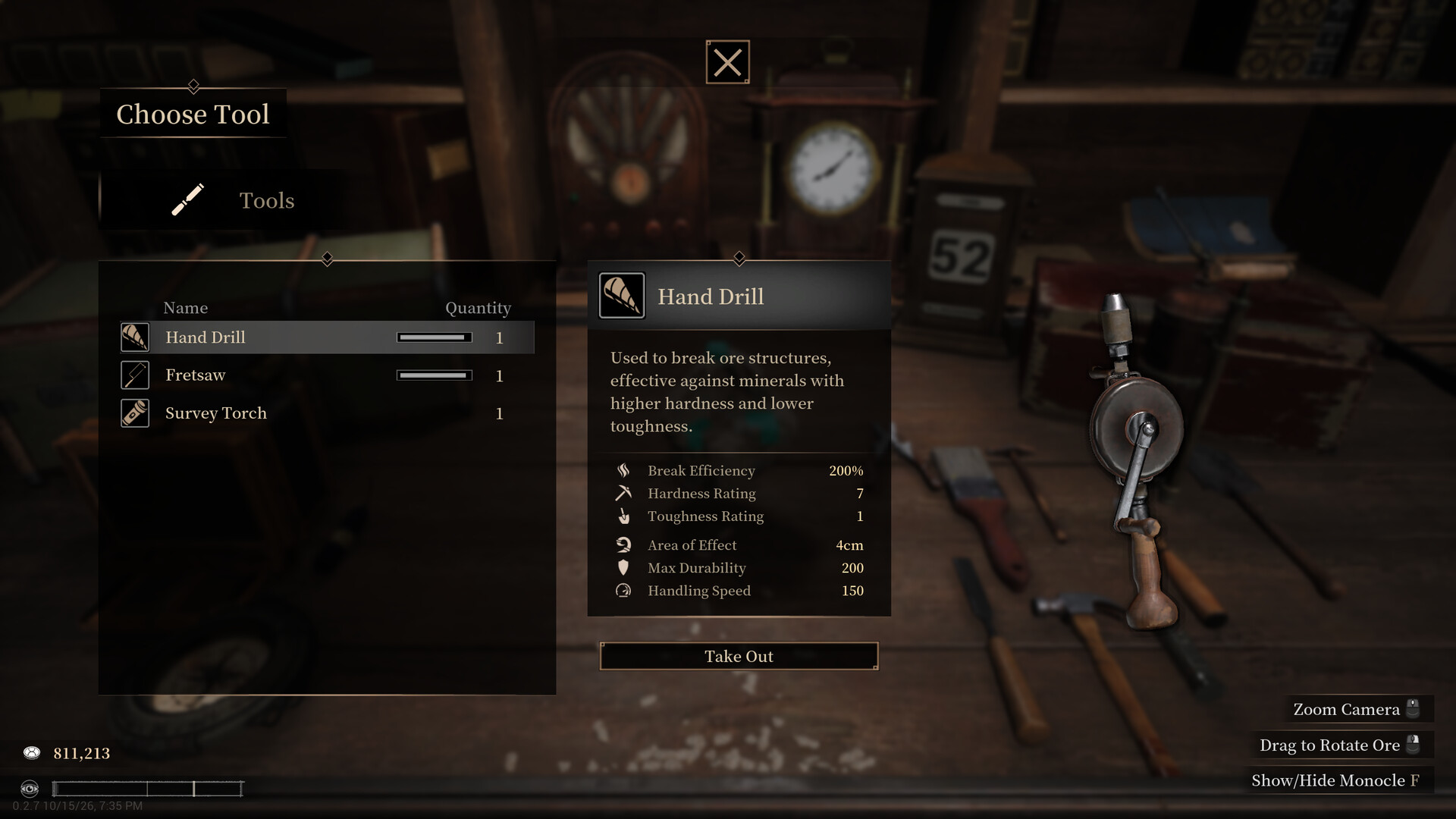
公式スクリーンショット・出典:Steam
Abyssal Lapidary の黒画面が発生すると、宝石工房に入る代わりに空のウィンドウを眺め続けることになります。これが重要なのは、表示の問題、不完全なインストール、ハードウェアの制限が似たように見える一方で、それぞれ異なる対処が必要だからです。Abyssal Lapidary の黒画面の調査は、元に戻せる確認作業から始めましょう。ゲームを再起動し、利用可能な更新をインストールし、ファイルを検証し、何かを変更・削除する前にディスプレイ環境をテストします。
2026年10月24日時点で、提供された情報源は黒画面の不具合を確認しておらず、ゲーム固有の確実な修正方法も示していません。 以下の手順は、デモの公式要件を参考にした一般的な Windows および Steam のトラブルシューティングです。
利用可能な Steam のストアページは、2026年10月16日にリリースされたデモを対象としています。製品版は近日公開と記載されています。そのため、これらの手順はWindows 上の Abyssal Lapidary デモに焦点を当てており、製品版の構成を想定したものではありません。
どの種類の黒画面かを特定する
設定を変更する前に、映像がいつ消えるのかをメモしてください。その詳細が、どのテストを最初に試すべきかを判断する助けになります。
| 表示される症状 | 考えられる意味 | 最適な開始点 |
|---|---|---|
| 起動直後に黒いウィンドウ | 起動、描画、またはインストールの問題 | 再起動、更新、ファイル検証 |
| 音楽は続くが画面が黒い | 表示モードまたはグラフィックの問題の可能性 | ウィンドウモードとオーバーレイをテスト |
| メニューは動くがセーブを読み込むと黒くなる | セーブ固有またはシーン読み込みの問題の可能性 | 可能なら別のセーブと比較 |
| モニター全体の信号が失われる | ドライバー、接続、ハードウェアの問題の可能性 | Windows が応答するか確認 |
| ドライバー更新後に問題が始まる | ドライバーのリグレッションの可能性 | 以前の安定したドライバーを検討 |
これらは診断の手がかりであり、確認された原因ではありません。音声が続いていても、ゲームがそれ以外は正常に動作している証拠にはなりません。
1. デモの再起動、更新、検証
起動時の Abyssal Lapidary 黒画面については、インストールと実行中のプロセスから始めましょう。これらの確認は比較的リスクが低く、ゲームのエンジンや設定パスを推測する必要がありません。
ゲームを完全に終了する
アプリケーションが正常に終了しない場合:
- Ctrl + Shift + Esc を押してタスクマネージャーを開きます。
- ゲームのプロセスを選択します。
- タスクの終了を選択します。
- Steam を正常に終了して開き直し、デモを再起動します。
プロセスを終了すると保存されていない進行状況が失われる可能性があるため、応答しないアプリケーションに限定してください。同じ不具合が繰り返される場合は、先に進む前に Windows を再起動してください。
次回の起動時には、ウィンドウを何度もクリックしたり追加のインスタンスを開いたりせず、起動に数分待つようにしてください。提供された情報源には読み込み時間の基準が記載されていないため、黒画面を自動的に正常な読み込みとみなすべきではありません。
利用可能なデモの更新をインストールする
Steam のダウンロードページを開き、デモの保留中の更新を完了します。
提供されたストアページには、2026年10月23日付のDemo 0.2.15 Patch Notesという告知があります。ただし、その抜粋には詳細な変更内容は含まれていません。これは告知が存在することを示すものであり、バージョン 0.2.15 が黒画面を修正するという意味ではありません。
最新の要件と告知については、Abyssal Lapidary Demo の公式 Steam ページを参照してください。
インストール済みファイルを検証する
Steam で:
- ライブラリを開きます。
- Abyssal Lapidary Demo を右クリックします。
- プロパティを選択します。
- インストール済みファイルを開きます。
- ゲームファイルの整合性を確認を選択します。
- Steam に修復を完了させてから、再起動します。
検証はインストールをチェックし、配布されたファイルの欠落や破損を置き換えることができます。グラフィック設定、ドライバー、セーブデータが健全であることを証明するものではありません。
| 確認項目 | 役立つ理由 | 重要な制限 |
|---|---|---|
| ゲームと Steam の再起動 | スタックしたプロセスやクライアントセッションをクリアする | 破損したファイルは修復しない |
| Windows の再起動 | 現在のドライバーとデスクトップセッションをリセットする | サポートされていないハードウェアは修正しない |
| 利用可能な更新のインストール | デモを利用可能なビルドにする | 抜粋には確認された黒画面の修正はない |
| ゲームファイルの検証 | 配布されたインストールファイルをチェックする | ローカル設定が必ずリセットされるわけではない |
各変更後にテストしてください。複数のことを同時に変更すると、どれが効果があったのか分からなくなります。
2. ハードウェア要件とグラフィックスドライバーを確認する
1時間もトラブルシューティングに費やす前に、お使いのコンピューターを公開されている最小仕様と比較してください。見た目は控えめな工房ゲームでも、専用グラフィックスカードとサポートされているグラフィックス API が必要な場合があります。
PC を公式要件と比較する
デモの Steam ストアページには次の仕様が記載されています:
| コンポーネント | 最小 | 推奨 |
|---|---|---|
| オペレーティングシステム | Windows 10、64ビット | Windows 10 または 11、64ビット |
| プロセッサ | Intel Core i5-8400 または AMD Ryzen 5 2600 | Intel Core i5-10400 または AMD Ryzen 5 3600 |
| メモリ | 8 GB RAM | 16 GB RAM |
| グラフィックス | GTX 1650、GTX 1060 6 GB、または Radeon RX 570 4 GB | RTX 3060 または Radeon RX 6600 |
| DirectX | バージョン 12 | バージョン 12 |
| 利用可能なストレージ | 10 GB | 10 GB |
Windows + R を押して dxdiag を入力し、システムタブとディスプレイタブを確認します。これにより、プロセッサ、メモリ、GPU、グラフィックスドライバーの情報を特定できます。
DirectX 12 がインストールされているからといって、すべての GPU が DirectX 12 ゲームに必要なすべてをサポートしているわけではありません。 実際のグラフィックスハードウェアを記載されたカードと比較してください。最小要件を下回るハードウェアは原因の証明にはなりませんが、互換性やパフォーマンスの制限である可能性が高まります。
GPU ドライバーを更新する、または選択的にロールバックする
Abyssal Lapidary の黒画面は、特にドライバーが古い場合、最新のグラフィックスドライバーでテストする価値があるかもしれません。
- NVIDIA、AMD、Intel、または PC メーカーからドライバーをダウンロードします。
- グラフィックスサポートがカスタマイズされたノート PC では、ノート PC メーカーのガイダンスを確認してください。
- インストール後に Windows を再起動します。
- 別の変更を行う前にゲームをテストします。
特定のドライバー更新の前にゲームが動作し、直後に失敗した場合は、以前の動作確認済みドライバーが合理的な比較テストになります。その関連性がないのに無作為にダウングレードしないでください。
サードパーティの「ドライバーアップデーター」ユーティリティや、ダウンロード可能な黒画面修復パッケージは避けてください。何が問題なのかを特定できないままリスクを増やすだけです。
ノート PC で専用 GPU を選択する
統合グラフィックスと専用グラフィックスの両方を備えたシステムの場合:
- 設定 → システム → ディスプレイ → グラフィックスを開きます。
- ゲームの実行ファイルが一覧にない場合は追加します。
- オプションを開きます。
- 高パフォーマンスを選択して保存します。
- デモを再起動します。
インストール先を特定するには、Steam の管理 → ローカルファイルを閲覧オプションを使用します。ファイル名を推測するのではなく、実際のゲーム実行ファイルを選択してください。この設定はサポートされていない GPU を要件に適合させることはできませんが、意図した GPU が選択されていることを確認する助けになります。
3. 表示モードをテストし、オーバーレイを無効にする
音は聞こえるがゲームが見えない場合は、次に表示経路を調べます。これらのテストは、ウィンドウの切り替えや複数モニターの使用後に Abyssal Lapidary の黒画面が現れる場合に特に役立ちます。
別の表示モードを試す
ゲームを選択した状態で、Alt + Enter を1回押します。これは Windows ゲームで全画面表示とウィンドウ表示を切り替える一般的な方法ですが、サポートはさまざまです。
映像が表示されたら、ゲームのビデオ設定を開き、サポートされている解像度を選択します。オプションがあれば、ウィンドウモードまたはボーダーレスモードを試してください。
ショートカットが機能しない場合は、代わりに起動パラメーターが機能すると仮定しないでください。提供された情報源には、サポートされているウィンドウモードのコマンドは記載されていません。
モニター設定をシンプルにする
一時的に1つのディスプレイだけでテストします。適切な構成では Windows + P → PC 画面のみを使用するか、セカンドモニターを切断できます。
該当する場合は、次のことも試してください:
- テストをプライマリディスプレイに移動する。
- 一時的に Windows HDR をオフにする。
- 標準のサポートされている解像度とリフレッシュレートを使用する。
- 改善しない場合は、表示設定を元の値に戻す。
一度に1つの変数だけを変更してください。これらは一般的な互換性の確認であり、デモの HDR やマルチモニターサポートにおける確認された不具合ではありません。
オーバーレイとキャプチャフックをオフにする
ゲームの上に描画したりキャプチャしたりするソフトウェアを一時的に無効にします。これには次が含まれます:
- Steam オーバーレイ。
- Discord のゲーム内オーバーレイ。
- GPU の録画およびパフォーマンスオーバーレイ。
- Xbox Game Bar の録画。
- サードパーティのフレームレートカウンターやグラフィックスインジェクター。
Steam オーバーレイの場合は、ゲームのプロパティ → 一般を開き、ゲーム内オーバーレイ設定をオフにします。
| テスト | 調査に役立つこと | 元に戻す方法 |
|---|---|---|
| ウィンドウモード | 全画面表示の問題 | 以前の表示モードに戻す |
| 単一のアクティブモニター | 表示のルーティングやモニターの相互作用 | 他のディスプレイを再接続または再度有効にする |
| HDR 無効 | HDR 表示の相互作用 | Windows HDR を復元する |
| オーバーレイ無効 | 競合するオーバーレイやキャプチャフック | 各ツールを個別に再度有効にする |
オーバーレイを無効にすると改善する場合は、1つずつ復元してください。そうすることで、便利な機能をすべて無期限に無効にしたままにするのではなく、特定の競合を特定できます。
4. 設定、セーブ、および持続的な不具合を切り分ける
Abyssal Lapidary の黒画面が続く場合は、すべての起動に影響するのか、特定の操作だけに影響するのかを絞り込みます。
未検証の起動オプションを削除する
Steam → プロパティ → 一般 → 起動オプションを開き、既存のエントリを記録してから一時的にクリアします。
-dx11、-d3d11、またはエンジン固有のレンダリングコマンドを自動的に追加しないでください。公式要件には DirectX 12 が記載されており、提供された資料は代替レンダラーのサポートを確立していません。
同様に、無関係なゲーム向けに書かれた設定ファイルの指示を適用することは避けてください。推測された設定パスは、誤ったデータを編集または削除する原因になります。
セーブを別のセッションと比較する
メニューは正しく表示されるが、読み込みの進行で黒画面になる場合は、別のセーブがあればテストしてください。別の新しいセッションも役立つ場合がありますが、保持したい進行状況を上書きしない場合に限ります。
- 1つのセーブだけが失敗する: その違いをバグ報告に含めます。
- すべてのセッションが同じ移行で失敗する: 正確な移行を記録します。
- メニューの前に画面が失敗する: 起動、インストール、グラフィックスの確認に焦点を当てます。
これらの結果はいずれもセーブの破損を証明するものではありません。報告をより正確にするだけです。
リセットまたは再インストールの前に進行状況を保護する
Steam のストアページは Steam Cloud を宣伝していますが、クラウドサポートは検証済みのバックアップの代わりにはなりません。
ローカル設定をリセットしたりアンインストールしたりする前に、開発者のガイダンスを通じて正しいセーブと設定の場所を確認してください。まず関連ファイルをバックアップします。推測されたゲーム名やスタジオ名に基づいて AppData フォルダー全体を削除しないでください。
再インストールは最初の手順ではなく、後の手順です。インストールファイルを置き換えることはできますが、ローカル設定は変更されないまま残る場合があります。
何も役立たない場合は、開発者の Steam コミュニティまたはサポート窓口を通じて報告を送信してください。以下を含めます:
- Windows のバージョン、GPU、RAM、ドライバーのバージョン。
- 表示される場合はデモのバージョン。
- 音声が続くかどうか、Windows が応答し続けるかどうか。
- 画面が黒くなる正確なタイミング。
- すでに完了したトラブルシューティング手順。
- エラーメッセージや利用可能なクラッシュレポート。
他のゲームでもモニター全体の信号が失われる場合は、Abyssal Lapidary だけの問題として扱うのではなく、ドライバー、ディスプレイ接続、ハードウェアの安定性に調査を広げてください。
FAQ
Abyssal Lapidary の黒画面に対する確認された修正方法はありますか?
2026年10月24日時点で、提供された情報源にはありません。公式ストアページには要件とパッチ告知のタイトルが記載されていますが、検証済みの黒画面解決策はありません。更新、ファイル検証、ドライバーの確認、元に戻せる表示テストから始めてください。
画面が黒いままなのに音声が聞こえるのはなぜですか?
映像が正しく表示されていないときに音声が続くことはありますが、特定の原因を特定するものではありません。より破壊的な変更を検討する前に、ウィンドウモード、単一モニター、オーバーレイの無効化をテストしてください。
デモを修正するために DirectX 11 を強制すべきですか?
開発者のガイダンスなしでは行わないでください。記載されている要件は DirectX 12 であり、提供された資料は DirectX 11 の起動オプションが機能することを確認していません。デフォルト構成のトラブルシューティングを行う前に、未検証のコマンドを削除してください。
Abyssal Lapidary を再インストールすると黒画面は修正されますか?
インストールファイルが原因である場合は役立つかもしれませんが、Steam の検証が最初の修復手順として適しています。再インストールはドライバーの競合、サポートされていないハードウェア、永続的なローカル設定を必ず解決するわけではありません。アンインストールやリセットの前にセーブを保護してください。
関連ガイド
Abyssal Lapidaryが起動しない:Steamエラー0x11C7の修正
Abyssal Lapidaryの起動問題を、より安全なSteamの確認手順、エラー0x11C7の解説、Smart App Controlに関する注意点とともに解決します。
Abyssal Lapidary tips: 宝石を傷つけずに抽出するコツ
Abyssal Lapidaryのコツを活用して、道具を調整し、壊れやすい宝石を抽出し、破損を抑え、厳しい依頼に無駄なく挑む方法を解説します。
Abyssal Lapidary activation anomaly:デモガイド
Abyssal Lapidary の異常警告、異常な発見、起動にまつわる伝承を理解し、デモで役立つ実践的なヒントと明確に区別したプレイヤー体験を紹介します。
Abyssal Lapidary Steam Next Fest:デモ公開ガイド
Abyssal Lapidary Steam Next Festのデモを解説。4時間超のボリューム、セーブ引き継ぎ、新機能、PC要件を紹介します。
Abyssal Lapidary PC:体験版・動作環境・発売情報
Abyssal Lapidary PCの対応プラットフォーム、Steam体験版へのアクセス、動作環境、発売状況、ゴシックな宝石商経営の初心者向けヒントを紹介します。