Abyssal Lapidaryが起動しない:Steamエラー0x11C7の修正
Abyssal Lapidaryの起動問題を、より安全なSteamの確認手順、エラー0x11C7の解説、Smart App Controlに関する注意点とともに解決します。
Abyssal Lapidaryが起動しない?まずはエラーを確認しよう
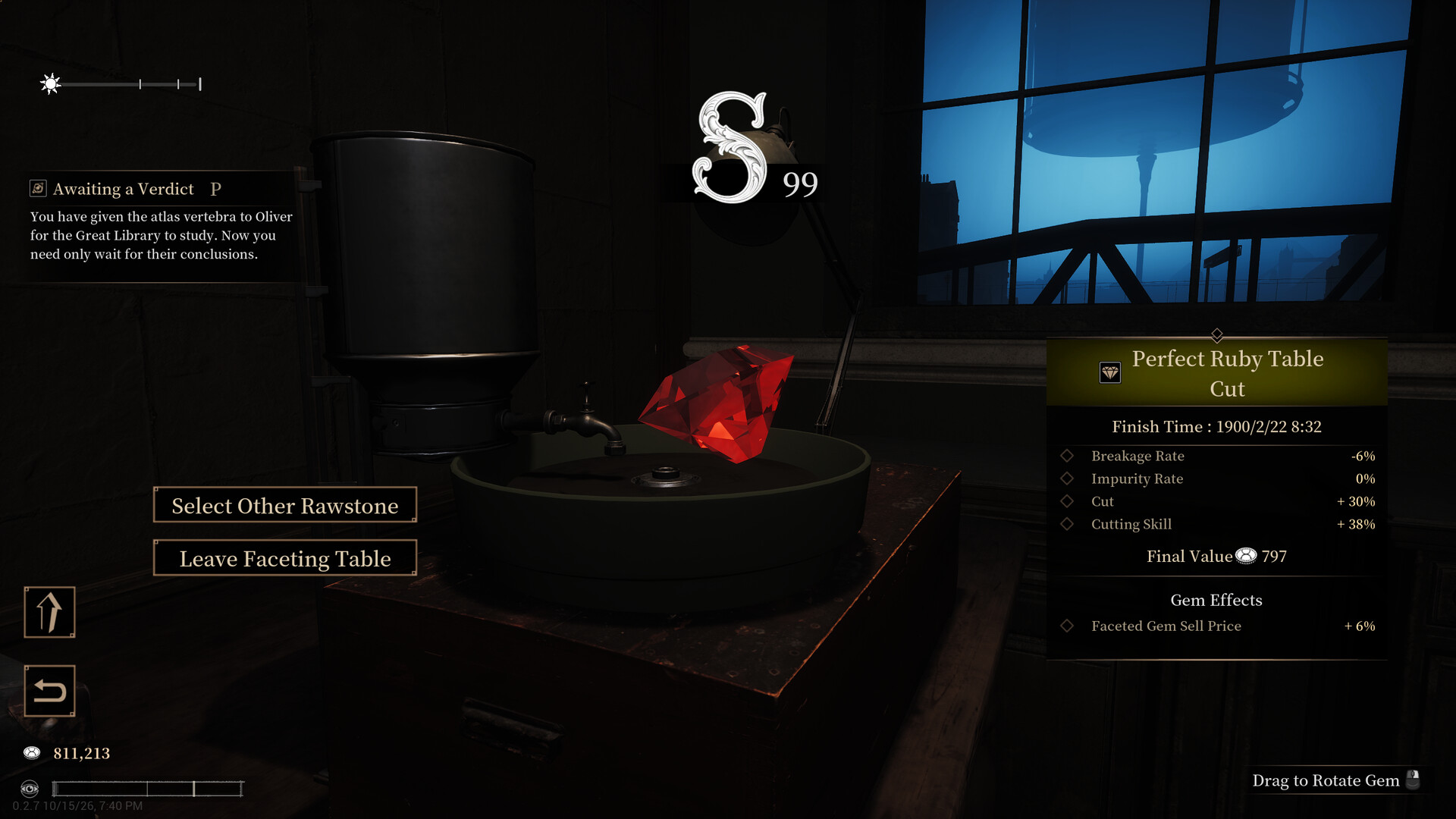
公式スクリーンショット・出典:Steam
Abyssal Lapidaryが起動しない場合、メインメニューにたどり着く前にSteamの「プレイ」ボタンの前で止まってしまうことがあります。正確なエラー内容が重要なのは、Windowsのアプリケーション制御によるブロックは、ゲームファイルの欠損やクラッシュとは異なる対応が必要だからです。Abyssal Lapidaryが起動しない問題を検索しているなら、まずSteamに0x11C7と、アプリケーション制御ポリシーがファイルをブロックしたというメッセージが表示されていないかを確認してください。
コミュニティの報告では、Windows 11におけるその特定の起動失敗が説明されています。あるプレイヤーはSmart App Controlを無効化した後にゲームが起動するようになったと報告していますが、これはWindowsのセキュリティ保護を変更するものであり、最初に試すトラブルシューティング手順にすべきではありません。
このガイドでは、報告されている回避策と一般的なトラブルシューティングを分けて解説します。不要にPCのセキュリティを弱めることなく、情報に基づいた選択ができるようにするためです。
利用可能な報告から分かること
Abyssal Lapidaryの0x11C7起動エラーに関するSteamコミュニティのディスカッションでは、スレッド投稿者がアプリケーション制御によるブロックを説明しています。他に2人の参加者も同じ問題を報告し、さらに別の参加者がSmart App Controlの回避策で成功したと共有しています。
これは有用なプレイヤー体験であり、すべての起動失敗に対する公式な診断ではありません。提示されたディスカッションは、普遍的な原因、影響を受けるハードウェアの一覧、開発者が確認した恒久的な修正を確立するものではありません。
| プレイをクリックしたときの動作 | 何を示唆するか | 最初に取るべき対応 |
|---|---|---|
| Steamに0x11C7が表示され、アプリケーション制御に言及している | Windowsポリシーが実行を妨げている | セキュリティブロックを調査する |
| エラーなしでSteamがプレイ表示に戻る | 起動試行が予期せず終了している | 再起動とインストールファイルの検証を行う |
| ウィンドウが開いた後に閉じる | ポリシーブロックが確認されたのではなく、起動時のクラッシュ | アップデートとクラッシュの詳細を確認する |
| ゲームは起動するが、納品ボタンにアクセスできない | ゲーム内インターフェースの問題 | UIに特化したトラブルシューティングを行う |
何かを変更する前に、メッセージ全体のスクリーンショットを撮っておきましょう。報告を比較したり助けを求めたりする際には、「ゲームが動かない」というよりエラーコードのほうがはるかに役立ちます。
リスクの低いSteamとWindowsの確認から始める
明確なアプリケーション制御のメッセージがないAbyssal Lapidaryが起動しない問題では、セキュリティ設定を変更しない基本的な確認から始めてください。これらは一般的なトラブルシューティング手順であり、提示されたコミュニティ報告で確認された修正ではありません。
一度に1つだけ変更し、各手順の後にゲームを起動してみてください。そうしないと、どの変更が効果あったのか分からないまま問題を解決してしまう可能性があります。
SteamとPCを再起動する
Steam → 終了からSteamを完全に終了し、再度開きます。問題が続く場合はWindowsを再起動し、Steamライブラリからゲームを起動してみてください。
再起動は停止したプロセスをクリアしたり、保留中のアップデートを完了したりできます。通常はアプリケーション制御ポリシーを上書きすることはないため、同じポリシーエラーが繰り返し表示される場合は、何度も再起動しても効果は期待できません。
利用可能なアップデートをインストールする
Steamのダウンロードページで、保留中のゲームアップデートを確認してください。また、設定 → Windows Updateで利用可能なWindowsアップデートを確認し、求められた場合は再起動します。
アップデートは妥当な予備確認ですが、提示された情報源は0x11C7を解決する特定のゲームパッチやWindowsアップデートを特定していません。
インストール済みのゲームファイルを検証する
Steam内蔵の検証ツールを使用します:
- ライブラリを開きます。
- Abyssal Lapidaryを右クリックし、プロパティを選択します。
- インストール済みファイルを開きます。
- ゲームファイルの整合性を確認を選択します。
- 確認が完了するのを待ち、再度起動を試みます。
検証はインストールをチェックし、欠損または破損したファイルを再取得できます。しかし、Windowsポリシーが明示的にブロックしているファイルの実行許可を与えるものではありません。
| 予備確認 | 対処できること | 証明できないこと |
|---|---|---|
| Steamの再起動 | 停止したクライアントや起動セッション | Windowsが実行ファイルを信頼しているかどうか |
| Windowsの再起動 | 停止したプロセスや保留中の変更 | ポリシーブロックが解除されたこと |
| ゲームのアップデート | 新しいビルドで対処された問題 | そのアップデートに起動修正が含まれていること |
| ゲームファイルの検証 | 欠損または改変されたインストールファイル | アプリケーション制御を回避する許可 |
非公式サイトから代替の実行ファイルやDLLをダウンロードすることは避けてください。起動問題は、出所が不明なファイルをインストール環境に持ち込む理由にはなりません。
エラー0x11C7とSmart App Controlを調査する
Abyssal Lapidaryが起動しない問題がエラー0x11C7とアプリケーション制御の警告を伴う場合は、すぐにゲームを再インストールするのではなく、ブロックに注目してください。
報告されているメッセージは、Windowsがアプリケーション制御ポリシーの下でファイルの実行を妨げたことを示しています。エラーだけでは、すべてのコンピューターでSmart App Controlが原因であることを証明するものではありません。管理されたデバイスには、他のアプリケーション制御ポリシーが存在する場合があります。
現在のSmart App Controlの状態を確認する
機能が利用可能なWindows 11 PCでは:
- スタートを開き、Windowsセキュリティを検索します。
- アプリとブラウザーのコントロールを選択します。
- Smart App Controlの設定を開きます。
- 機能がオン、評価モード、オフのいずれであるかを確認します。
状態を確認するだけでは保護は低下しません。Smart App Controlがすでにオフの場合、報告された回避策では現在のブロックを説明できません。別のポリシーを調査するか、サポートを求めてください。
可能であれば、関連するWindowsセキュリティ通知や保護の履歴の項目も確認してください。すべてのセキュリティイベントがゲームに関係するものと決めつけずに、ブロックされたファイル名とパスを記録しましょう。
使用する前に報告された回避策を理解する
起動エラーのディスカッションにあるあるプレイヤー体験では、Smart App Controlを無効化し、Windowsを再起動し、Steam経由で起動することで問題が解決したと述べています。
**これはセキュリティ上のトレードオフであり、無害なゲーム設定ではありません。**Smart App Controlは信頼されていないアプリケーションの実行を防ぐのに役立ちます。オフにすると、Abyssal Lapidary以外の範囲でもその保護が失われます。
機能の再有効化はWindowsのバージョンや構成によって異なる場合があり、一部のインストールではWindowsのリセットや再インストールが必要になることがあります。一時的にオフにしてすぐに元の状態に戻せるとは考えないでください。変更を確定する前に、Windowsが表示する警告を読んでください。
| あなたの状況 | 推奨される次のステップ |
|---|---|
| 個人PC、Smart App Controlがオン、一致するポリシーエラー | ブロックを報告し、信頼できる更新ビルドを待つことを検討する |
| Smart App Controlの無効化を検討している | まずセキュリティへの影響と再有効化の要件を確認する |
| 職場や学校のコンピューター | 管理者にブロックされたアプリケーションの確認を依頼する |
| Smart App Controlがすでにオフ | 別のアプリケーション制御ポリシーを調査する |
| アプリケーション制御のメッセージがない | 一般的な起動トラブルシューティングを続ける |
自分のPCでトレードオフを理解した上で受け入れる場合、コミュニティで報告されている手順は、設定でSmart App Controlをオフにし、再起動し、Steam経由で再試行するというものです。**同時にアンチウイルス、ファイアウォールの保護、その他のセキュリティ機能を無効にしないでください。**それは、そうした変更が必要だという証拠もないまま、追加のリスクを生むことになります。
Steamを管理者として実行することは、アプリケーション制御ポリシーの解決の確実な代替手段ではありません。昇格した権限を万能の起動修正として扱うのは避けてください。
その他の起動症状は個別にトラブルシューティングする
Abyssal Lapidaryが起動しないというのが、黒い画面、即時のクラッシュ、またはエラーなしでSteamがプレイ表示に戻ることを意味する場合、Smart App Controlの報告は当てはまらない可能性があります。
実際に観察している症状を使って次のテストを選んでください。これらの確認は一般的なPCゲームのトラブルシューティングであり、利用可能な情報源で確立されたゲーム固有の解決策ではありません。
不要な起動のカスタマイズを削除する
以前に起動オプションを追加した場合は、安全な場所にコピーしておき、プロパティ → 一般 → 起動オプションで一時的にクリアしてください。
同様に、再度テストする前に自分で追加した互換性設定を削除してください。文書化されていないグラフィックフラグを試すのは避けましょう。参考資料はゲームのエンジンやサポートされている起動引数を確立していません。
オーバーレイとグラフィックスドライバーを選択的にテストする
クラッシュする前にゲームウィンドウが表示される場合は、オプションのオーバーレイや監視ツールを一時的に閉じてください。一度に1つずつ変更し、違いがなければ元に戻します。
症状がグラフィックスの問題を示唆する場合は、GPUメーカーの公式ウェブサイトまたはアプリケーションから適切なドライバーを確認してください。ドライバーのアップデートは、明示的なアプリケーション制御ブロックに対する証拠に基づいた対応ではありません。
| 症状 | 妥当な次のテスト | 重要な制限 |
|---|---|---|
| プレイが一瞬停止に変わり、その後戻る | ファイルを検証し、カスタム起動オプションを削除する | 根本的なクラッシュを特定できない |
| ウィンドウが表示された後の黒い画面 | オプションのオーバーレイをテストし、グラフィックスドライバーを確認する | 確認されたAbyssal Lapidaryの修正ではない |
| 明示的なアプリケーション制御エラー | Windowsのセキュリティ状態とポリシーを確認する | 再インストールしてもポリシーは変わらない可能性がある |
| 基本チェック後も繰り返し失敗する | 診断情報を収集して報告する | やみくもな変更は原因を覆い隠す可能性がある |
納品ボタンのバグと起動失敗を混同しない
別のコミュニティ報告では、特定の宝石をSatin White Ladyに販売する際に、納品ボタンが画面外にはみ出すことが説明されています。あるプレイヤーは、一時的に言語を日本語に切り替え、販売を完了してから元に戻すことを提案しました。
その回避策はゲーム内のインターフェース問題に関するものです。言語を変更することが起動エラーを修正する証拠ではなく、Windowsがゲームの起動を妨げている場合は役に立ちません。
Abyssal Lapidaryがまだ起動しない場合の対処法
Abyssal Lapidaryが起動しない問題が続く場合は、何度も再インストールしたり無関係な設定を変更したりするよりも、役立つバグ報告を行うほうが次のステップとして適しています。
ゲームのSteamのお知らせやディスカッションスレッドで新しい情報を確認してください。提示された報告はコミュニティの回避策を確立していますが、この記事の2026年10月24日という参照日時点で公式な解決を確立するものではありません。
報告には以下の詳細を含めてください:
- **正確な症状:**ウィンドウが表示されない、黒い画面、即時クラッシュ、またはブロックされたプロセスのメッセージ。
- **完全なエラーテキスト:**表示されている場合は0x11C7を含める。
- **Windowsのバージョンとビルド:**スタートから
winverを実行する。 - **セキュリティ状態:**報告を完成させるためだけに変更せず、Smart App Controlの状態を記す。
- **デバイスの所有状況:**コンピューターが職場や学校によって管理されているかどうかに言及する。
- **トラブルシューティングの結果:**どの確認を完了し、何が変わったかを述べる。
- **関連する診断情報:**失敗した起動時刻と一致する場合は、イベントビューアーのアプリケーションエラーを含める。
スクリーンショットはトリミングして、ユーザー名、無関係なファイルパス、その他の個人情報を削除してください。
再インストールは、より破壊的でない確認の後にのみ検討し、まずセーブデータをバックアップしてください。参考資料はセーブデータの場所やSteam Cloudの対応を確認していないため、アンインストールが進行状況にとってリスクフリーであると仮定しないでください。再インストールもWindowsポリシーのブロックを解除するとは期待すべきではありません。
FAQ
なぜAbyssal Lapidaryはエラー0x11C7で起動しないのですか?
コミュニティ報告では、Windowsがアプリケーション制御ポリシーの下でゲームをブロックしていると説明されています。あるプレイヤーは自身のケースをWindows 11のSmart App Controlに関連付け、無効化後に成功したと報告しました。これはすべてのPC、特に管理されたデバイスでの原因を確立するものではありません。
ゲームを起動するためにSmart App Controlをオフにすべきですか?
最初のステップにはしないでください。まずアップデートを確認し、ファイルを検証し、一致するエラーを確認してください。Smart App Controlを無効化すると保護が低下し、一部のWindows構成では復元に大幅なリカバリ手順が必要になる場合があります。更新ビルドを待つかサポートを求めることで、そのトレードオフを避けられます。
Steamファイルを検証するとアプリケーション制御のブロックは修正されますか?
検証は欠損または改変されたゲームファイルを修復できるため、試す価値はあります。ただし、Windowsのアプリケーション制御ルールを上書きするものではありません。同じポリシーメッセージが残る場合は、インストールの検証を繰り返すのではなく、ブロックの特定に集中してください。
日本語に切り替えると起動問題は修正されますか?
提示されたコミュニティの回避策は、ゲームプレイ中の画面外の納品ボタンに適用されるもので、起動失敗ではありません。そのUIの問題は、エラー0x11C7、起動時のクラッシュ、その他ゲームの起動を妨げる問題とは切り離して考えてください。
関連ガイド
Abyssal Lapidary 黒画面:試すべき修正方法
Abyssal Lapidary の黒画面を、Steam のファイル検証、グラフィックスドライバーの更新、表示テスト、セーブを守る安全な手順でトラブルシューティングします。
Abyssal Lapidary tips: 宝石を傷つけずに抽出するコツ
Abyssal Lapidaryのコツを活用して、道具を調整し、壊れやすい宝石を抽出し、破損を抑え、厳しい依頼に無駄なく挑む方法を解説します。
Abyssal Lapidary activation anomaly:デモガイド
Abyssal Lapidary の異常警告、異常な発見、起動にまつわる伝承を理解し、デモで役立つ実践的なヒントと明確に区別したプレイヤー体験を紹介します。
Abyssal Lapidary Steam Next Fest:デモ公開ガイド
Abyssal Lapidary Steam Next Festのデモを解説。4時間超のボリューム、セーブ引き継ぎ、新機能、PC要件を紹介します。
Abyssal Lapidary Steam Deck 互換性ガイド
Abyssal LapidaryのSteam Deck互換性、デモの有無、操作面の注意点、リリース前に試すべき設定を確認。